Benutzeroberfläche
In diesem Kapitel wird die Benutzeroberfläche der App Beyond Mobile Service erklärt.
Die Inhalte sind in die folgenden Abschnitte gegliedert:
Hauptbildschirm
In diesem Abschnitt wird der Hauptbildschirm erklärt.
Nach der Anmeldung wird der Hauptbildschirm angezeigt:
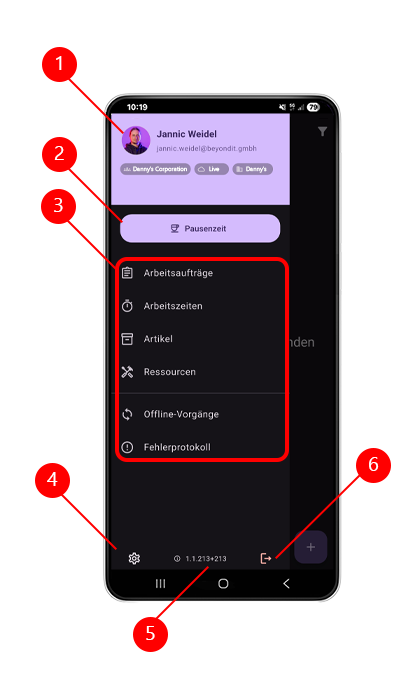
| Nummer | Beschreibung |
|---|---|
| 1 | In diesem Bereich werden Informationen über das Benutzerkonto angezeigt, mit dem Sie in Beyond Mobile Service angemeldet sind. Neben Ihrem Benutzerfoto, dem Vor- und Nachnamen wird auch Ihre E-Mail-Adresse angezeigt. Darunter werden Informationen zu der Umgebung inklusive weiteren Informationen zu Datenbank und Unternehmen angezeigt. |
| 2 | Über diese Schaltfläche können Sie schnell und einfach Pausenzeiten erfassen. Weitere Informationen dazu, wie Sie eine Pausenzeit erfassen, erhalten Sie unter dem Kapitel Pausenzeit erfassen. |
| 3 | Dies ist das Hauptmenu. Über das Hauptmenü können Sie zu den Funktionen der App navigieren. Weitere Informationen zu den Funktionen erhalten Sie in den Abschnitten Arbeitsaufträge, Arbeitszeiten, Artikel, Ressourcen, Offline-Vorgänge, Fehlerprotokoll. |
| 4 | Tippen Sie auf dieses Symbol, um die Einstellungen zu öffnen. |
| 5 | Hier wird die aktuelle Versionsnummer der App angezeigt. |
| 6 | Tippen Sie auf dieses Symbol, um den aktuellen Benutzer aus der App abzumelden. Weitere Informationen dazu, wie Sie sich anmelden, erhalten Sie unter dem Kapitel In der App anmelden. |
Arbeitsaufträge
In diesem Abschnitt wird der Bildschirm Arbeitsaufträge erklärt.
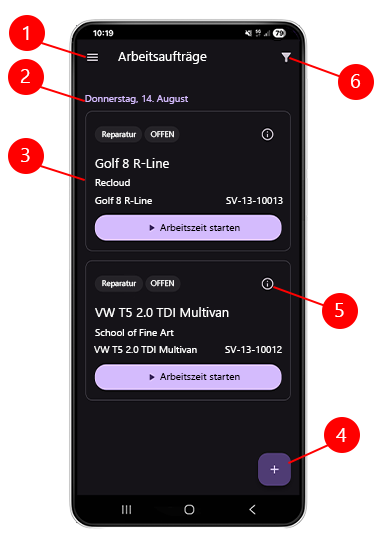
| Nummer | Beschreibung |
|---|---|
| 1 | Tippen Sie auf dieses Symbol, um den Hauptbildschirm einzublenden. |
| 2 | In diesem Bereich wird das Datum angezeigt, darunter die entsprechend geplanten Serviceaufträge für diesen Tag. |
| 3 | Jeder in der App angezeigte Arbeitsauftrag enthält die folgenden Informationen: Am oberen Rand der Serviceauftragskachel werden Serviceauftragsart und der Reparaturstatus angezeigt. Die Serviceartikelbeschreibung bildet die Überschrift der Kachel. Der Kunde wird darunter zusammen mit der Serviceauftragsnummer angezeigt. |
| 4 | Über die Plus-Schaltfläche können Sie in der App einen Serviceauftrag erstellen und mit Business Central synchronisieren. Weitere Informationen dazu, wie Sie einen Serviceauftrag über die App erstellen, erhalten Sie unter dem Kapitel Serviceauftrag erstellen. |
| 5 | Tippen Sie auf dieses Info-Symbol, um weitere Informationen zum Auftrag zu erhalten. |
| 6 | Über das Filter-Symbol können Sie einen Filter auf die angezeigten Serviceauträge definieren. Weitere Informationen dazu erhalten Sie unter dem Kapitel Serviceaufträge filtern. |
Weitere Informationen dazu, wie Sie Reparaturstatus und Serviceauftragsart für die Verwendung in Beyond Mobile Service hinzufügen, erhalten Sie unter den Kapiteln Reparaturstatus hinzufügen und Serviceauftragsart hinzufügen.
Arbeitszeiten
In diesem Abschnitt wird der Bildschirm Arbeitszeiten erklärt.
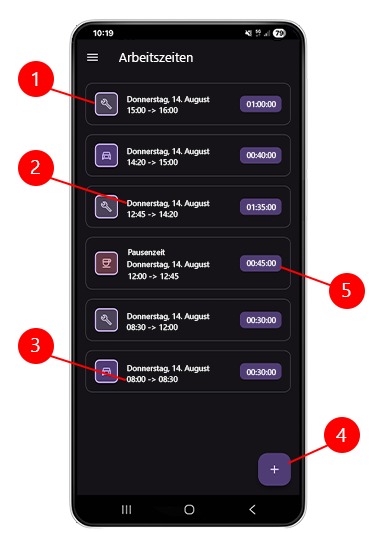
| Nummer | Beschreibung |
|---|---|
| 1 | Jede erfasste Zeit (Arbeitszeit, Fahrtzeit oder Pausenzeit) wird als eigene Kachel angezeigt. |
| 2 | Hier wird das Datum für die erfasste Zeit angezeigt. |
| 3 | Unterhalb des Datums wird die Zeitspanne angezeigt. |
| 4 | Über die Plus-Schaltfläche können Sie in der App eine manuell eine Zeit eintragen. Weitere Informationen dazu, wie Sie die Arbeit an einem Serviceauftrag erfassen, erhalten Sie unter dem Kapitel Serviceauftrag starten. |
| 5 | Am Rand der Kachel wird die Gesamtzeit als Wert angezeigt. Das Foramt ist HH:MM:SS. |
Anleitungen zum Erfassen, Bearbeiten und Löschen von Arbeitszeiten erhalten Sie in den Kapiteln:
Artikel
In diesem Abschnitt wird der Bildschirm Artikel erklärt.
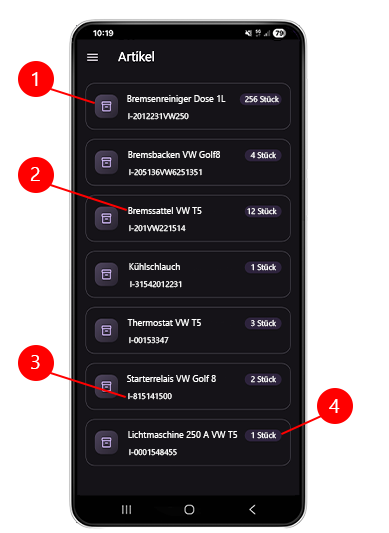
Auf diesem Bildschirm werden nur dann Artikel angezeigt, wenn für die Ressource (die dem Benutzerkonto zugeordnet ist) ein Lagerort definiert wurde. Weitere Informationen dazu, wie Sie einen Lagerort für eine Ressource definieren, erhalten Sie unter dem Kapitel Benutzerkonten verwalten > Benutzer hinzufügen.
| Nummer | Beschreibung |
|---|---|
| 1 | Symbol für einen Artikel in dem Lagerort. |
| 2 | Dies ist die Artikelbeschreibung. |
| 3 | Dies ist die Artikelnummer. |
| 4 | Hier wird der Lagerbestand in dem der Ressource zugeordneten Lagerort angezeigt (in der Basiseinheit des Artikels). |
Ressourcen
In diesem Abschnitt wird der Bildschirm Ressourcen erklärt.
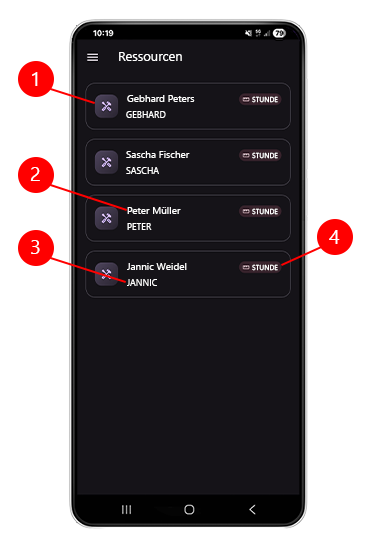
Alle in Beyond Mobile Service verfügbaren Ressourcen werden hier angezeigt.
Für jede Ressource wird eine eigene Zeile angezeigt. Die Zeile enthält den Vor- und Nachnamen sowie den Ressourcencode aus Business Central. Am rechten Rand der Zeile wird die Basiseinheit der Ressource angezeigt.
| Nummer | Beschreibung |
|---|---|
| 1 | Symbol für eine Ressource. |
| 2 | Der Name der Ressource. |
| 3 | Der Code der Ressource. |
| 4 | Hier wird die Basiseinheit der Ressource angezeigt. |
Wenn Sie eine Ressource verwenden möchten, die nicht in diesem Bildschirm aufgelistet ist, müssen Sie diese erst in Busines Central für Beyond Mobile Service freigeben. Eine Anleitung wie Sie eine Ressource in Beyond Mobile Service verfügbar machen, erhalten Sie unter dem Kapitel Ressource hinzufügen.
Offline-Vorgänge
In diesem Abschnitt wird der Bildschirm Offline-Vorgänge erklärt.
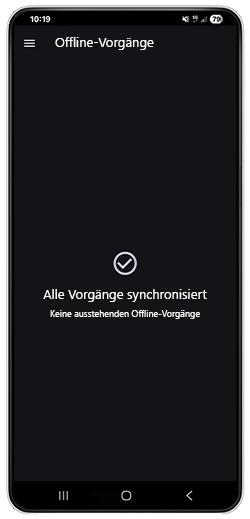
Sollten Sie Änderungen an Serviceaufträgen oder Zeiten außerhalb der Netzabdeckung mit mobilen Daten oder WLAN-Internetzugriff vornehmen, werden diese Vorgänge in diesem Bereich gespeichert. Sobald eine ausreichende Verbindung vorhanden ist, werden die Vorgänge automatisch mit Business Central synchronisiert.
Fehlerprotokoll
In diesem Abschnitt wird der Bildschirm Fehlerprotokoll erklärt.
| Nummer | Beschreibung |
|---|---|
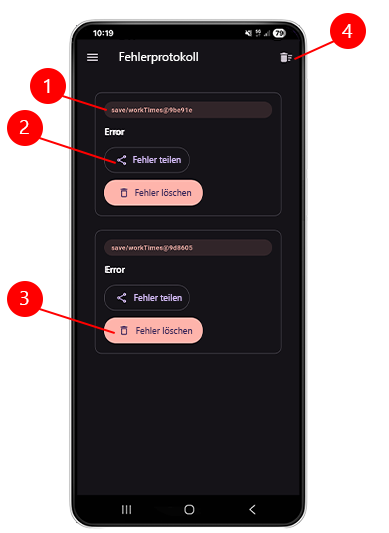
| 1 | Jeder protokollierte Fehler besteht aus mehreren Informationen. An oberster Stellle wird die Bezeichnung des Fehlers angezeigt. Er setzt sich aus dem Vorgang und einem Hashwert zusammen. |
| 2 | Über diese Schaltfläche können Sie den Fehler teilen. Weitere Informationen dazu erhalten Sie unter dem Kapitel Fehler teilen. |
| 3 | Über diese Schaltfläche können Sie den Fehler löschen. Weitere Informationen dazu erhalten Sie unter dem Kapitel Fehler löschen. |
| 4 | Über diese Schaltfläche werden alle Fehler aus dem Fehlerprotokoll gelöscht. |
Note
Alle Fehler löschen
Beachten Sie, dass Sie über die Schaltfläche (4) ALLE protokollierten Fehler löschen. Sie werden NICHT gesondert gefragt, ob Sie wirklich alle Fehler löschen möchten. Dieser Vorgang kann nicht rückgängig gemacht werden.