Erfasste Zeiten korrigieren oder löschen
In diesem Kapitel wird beschrieben, wie Sie über die App Beyond Mobile Service erfasste Zeiten korrigieren oder löschen können.
Die Inhalte dieses Kapitel sind in die folgenden Abschnitte gegliedert:
Zeit am heutigen Tag löschen oder korrigieren
Um eine erfasste Arbeitszeit am heutigen Tag zu korrigieren oder zu löschen, gehen Sie wie folgt vor:
- Entsperren Sie Ihr Mobilgerät.
- Öffnen Sie die App Beyond Mobile Service.
- Tippen Sie auf Sign In und melden Sie sich mit Ihren Benutzerdaten an.
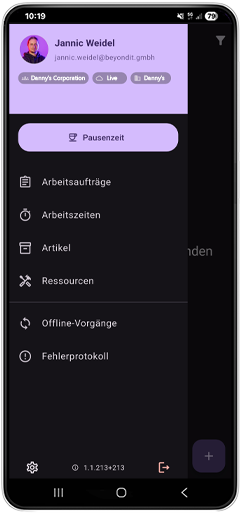
- Tippen Sie auf die Option Arbeitszeiten.
- Der Bildschirm Arbeitszeiten wird angezeigt.
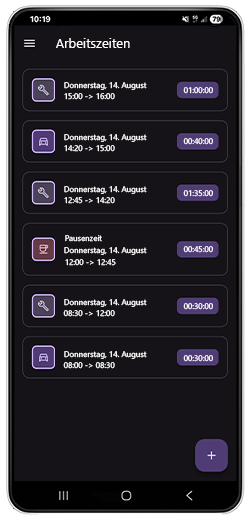
- Um die Arbeitszeit zu löschen, tippen und halten Sie die entsprechende Kachel gedrückt. Es wird ein Dialogfenster angezeigt, in dem Sie gefragt werden ob Sie die ausgewählte Zeit wirklich löschen möchten.
- Um die Zeit zu korrigieren, tippen Sie kurz auf die entsprechende Kachel. Das Fenster Arbeitszeit bearbeiten wird angezeigt und Sie können die Korrekturen an der Zeit vornehmen.
Sie haben eine Zeit korrigiert oder gelöscht.
Zeit für einen Arbeitsauftrag korrigieren
Um eine Zeit für einen bestimmten Arbeitsauftrag zu korrigieren, gehen Sie wie folgt vor:
- Entsperren Sie Ihr Mobilgerät.
- Öffnen Sie die App Beyond Mobile Service.
- Tippen Sie auf Sign In und melden Sie sich mit Ihren Benutzerdaten an.
- Tippen Sie auf die Option Arbeitsaufträge.
- Tippen Sie auf die Arbeitsauftragskachel, für den Auftrag bei dem Sie eine Zeit bearbeiten oder löschen möchten. Weitere Informationen dazu, wie Sie nach einem bestimmten Arbeitsauftrag filtern können, erhalten Sie unter dem Kapitel Serviceaufträge filtern.
- Der Bildschirm Übersicht wird angezeigt.
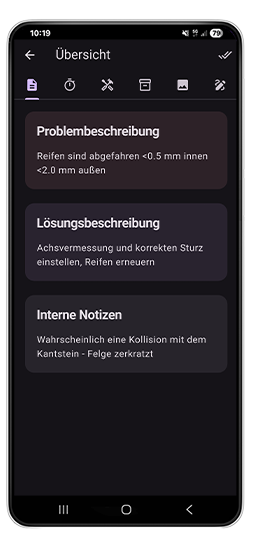
- Tippen Sie auf das Stoppuhr-Symbol, um die erfassten Zeiten für den Arbeitsauftrag anzuzeigen.
- Der Bildschirm Arbeitszeit wird angezeigt. Hier werden alle für diesen Arbeitsauftrag erfassten Zeiten aufgelistet.
- Um eine Zeit zu bearbeiten, tippen Sie auf die entsprechende Arbeitszeitkachel.
- Das Fenster Arbeitszeit bearbeiten wird angezeigt.
- Wählen Sie den Arbeitszeittyp aus. Sie können zwischen Arbeitszeit und Fahrtzeit wählen.
- Um die Startzeit zu korrigieren, geben Sie eine neue Uhrzeit in das Eingabefeld Start: ein.
- Um die Endzeit zu korrigieren, geben Sie eine neue Uhrzeit in das Eingabefeld Ende: ein.
- Tippen Sie auf Bestätigen, um die Korrektur an der erfassten Zeit zu speichern.
Sie haben eine erfasste Zeit für einen Arbeitsauftrag korrigiert.