Aufschlag einrichten
In diesem Kapitel wird beschrieben, wie Sie einen prozentualen Aufschlag einrichten.
Um einen prozentualen Aufschlag zu einrichten, gehen Sie wie folgt vor:
- Rufen Sie aus dem Rollencenter die Suchfunktion auf (ALT+Q).
- Suchen Sie nach Aufschlagsliste und klicken Sie auf das entsprechende Suchergebnis.
- Die Seite Aufschlagsliste wird angezeigt.
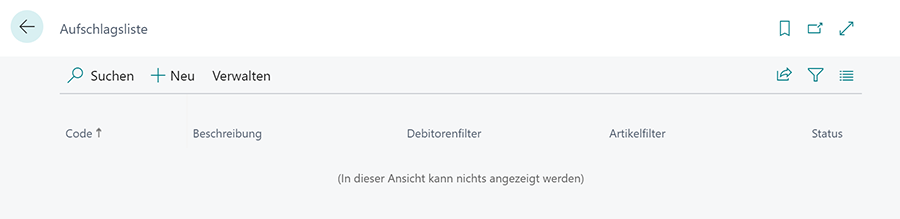
- Klicken Sie in der Menüleiste auf Neu.
- Es wird eine neue Aufschlagskarte angezeigt.
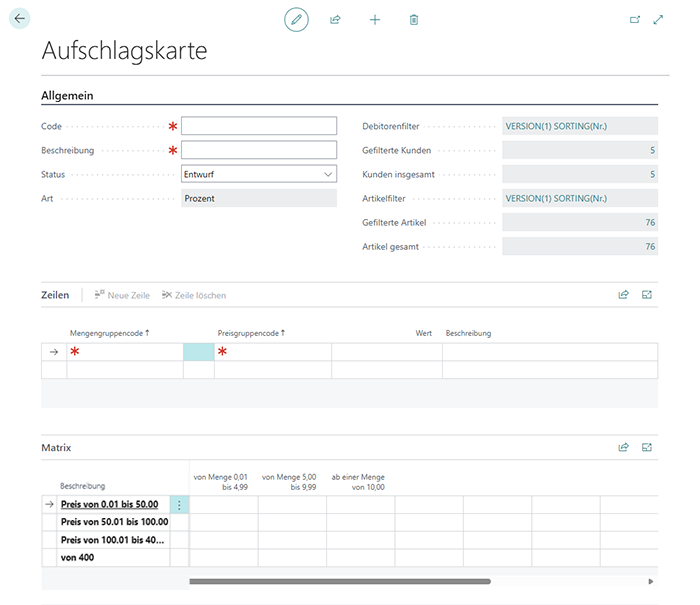
- Geben Sie in das Feld Code einen Code für den zu konfigurierenden Aufschlag ein.
- Geben Sie in das Feld Beschreibung eine passende Bezeichnung für den Aufschlag ein.
- Belassen Sie das Feld Status vorerst auf Entwurf. Mit dieser Einstellung aktivieren Sie den konfigurierten Aufschlag.
- Der Wert im Feld Art wird automatisch vom System aufgrund der Einrichtung bestimmt. Weitere Informationen zu dem in diesem Feld angezeigten Wert erhalten sie unter dem Kapitel Aufschlag Einrichtung.
- Klicken Sie in das Feld Debitorenfilter, um über den Filter Debitoren zu bestimmen, die mit diesem Aufschlag belegt werden sollen.
- Das Fenster Filterseite wird angezeigt.
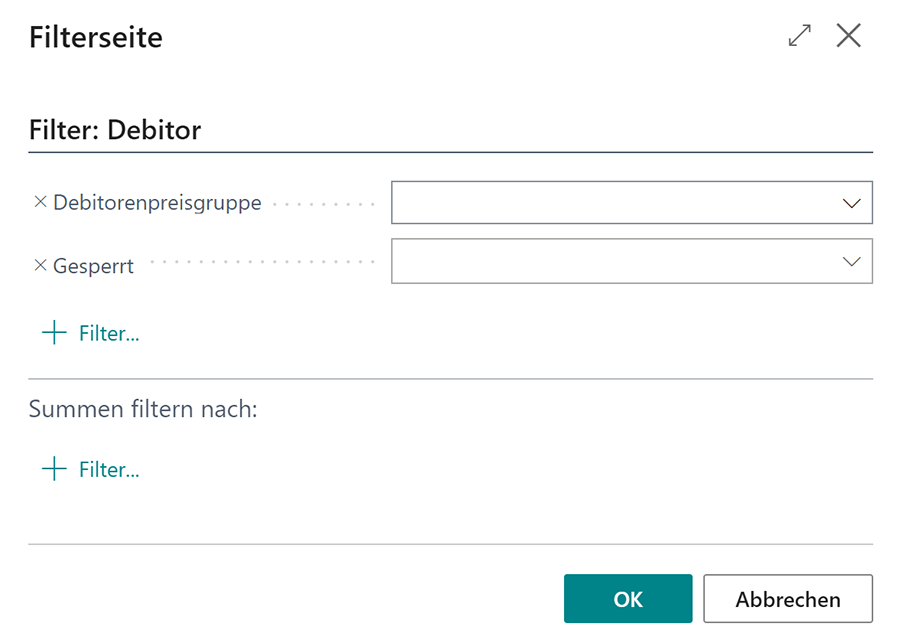
- In diesem Fenster können Sie die Anzahl der Debitoren einschränken, bei denen der später konfigurierte Aufschlag verwendet wird. Wenn Sie keine Einstellung vornehmen, wird der Aufschlag auf alle Debitoren angewendet. Kehren Sie nach der Einstellung des Filters zur Aufschlagskarte zurück.
- Die Werte in den Feldern Gefilterte Kunden und Kunden insgesamt zeigen Ihnen die genauen Zahlen zu den Debitoren an, die im System hinterlegt sind und die Anzahl der Debitoren, bei denen der später konfigurierte Aufschlag verwendet wird.
- Klicken Sie in das Feld Artikelfilter, wenn Sie den Aufschlag nur auf bestimmte Artikel anwenden möchten.
- Das Fenster Filterseite wird angezeigt.
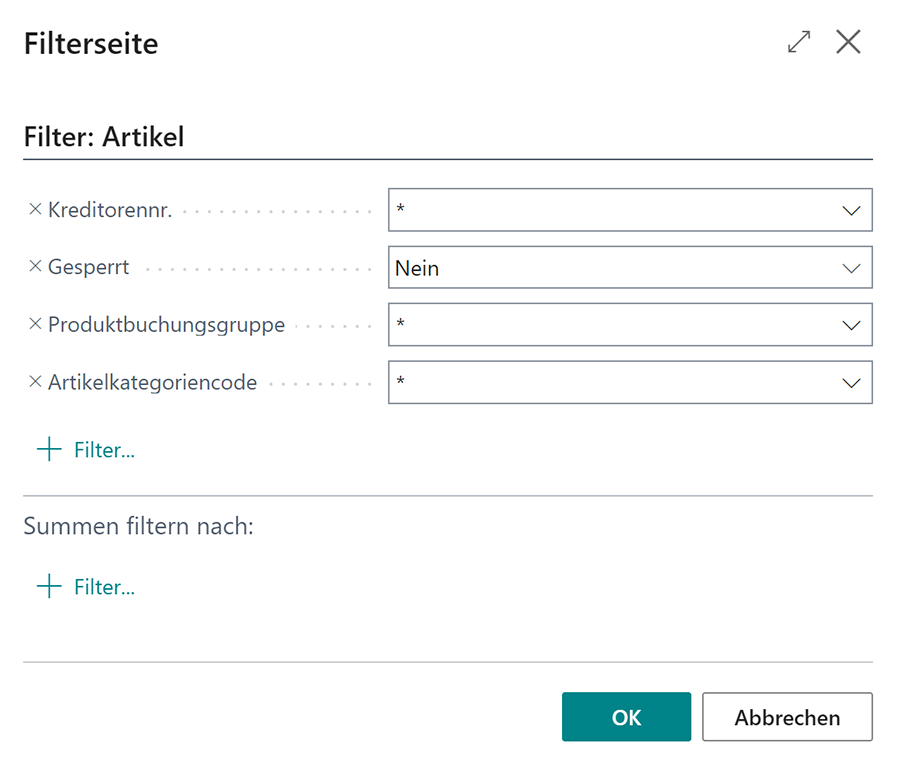
- In diesem Fenster können Sie die Anzahl der Artikel einschränken, auf die der später konfigurierte Aufschlag angewendet wird. Wenn Sie keine Einstellung vornehmen, wird der Aufschlag auf alle Artikel angewendet. Kehren Sie nach der Einstellung des Filters zur Aufschlagskarte zurück.
- Die Werte in den Feldern Gefilterte Artikel und Artikel gesamt zeigen Ihnen die genauen Zahlen zu den Artikeln an, die im System hinterlegt sind und die Anzahl der Artikel, bei denen der später konfigurierte Aufschlag verwendet wird.
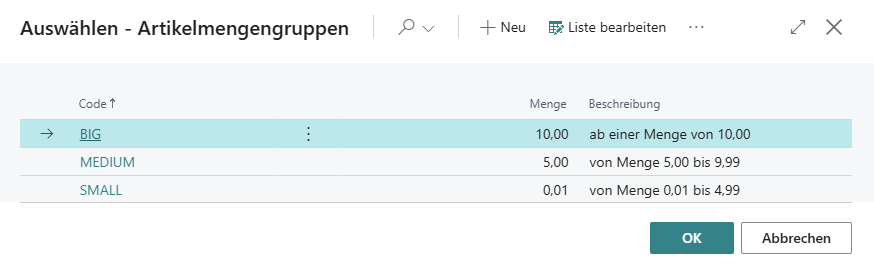
- Unter dem Bereich Zeilen wählen Sie für die Spalte Mengengruppencode eine Mengengruppe aus. Weitere Informationen zu den auswählbaren Werten erhalten Sie unter dem Abschnitt Artikelmengengruppen definieren.
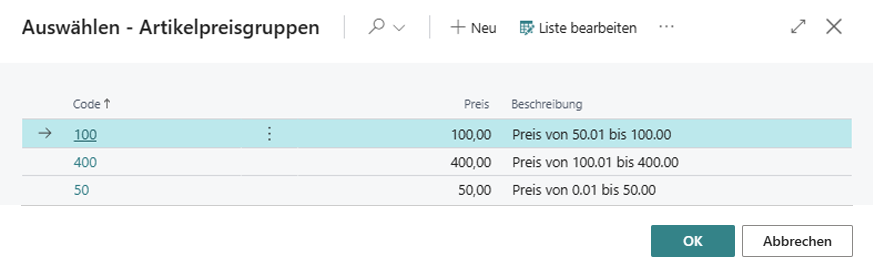
- Klicken Sie in der Aufschlagskarte in die Spalte Preisgruppencode und wählen Sie eine Preisgruppe aus. Weitere Informationen zu den auswählbaren Werten erhalten Sie unter dem Abschnitt Artikelpreisgruppen definieren.
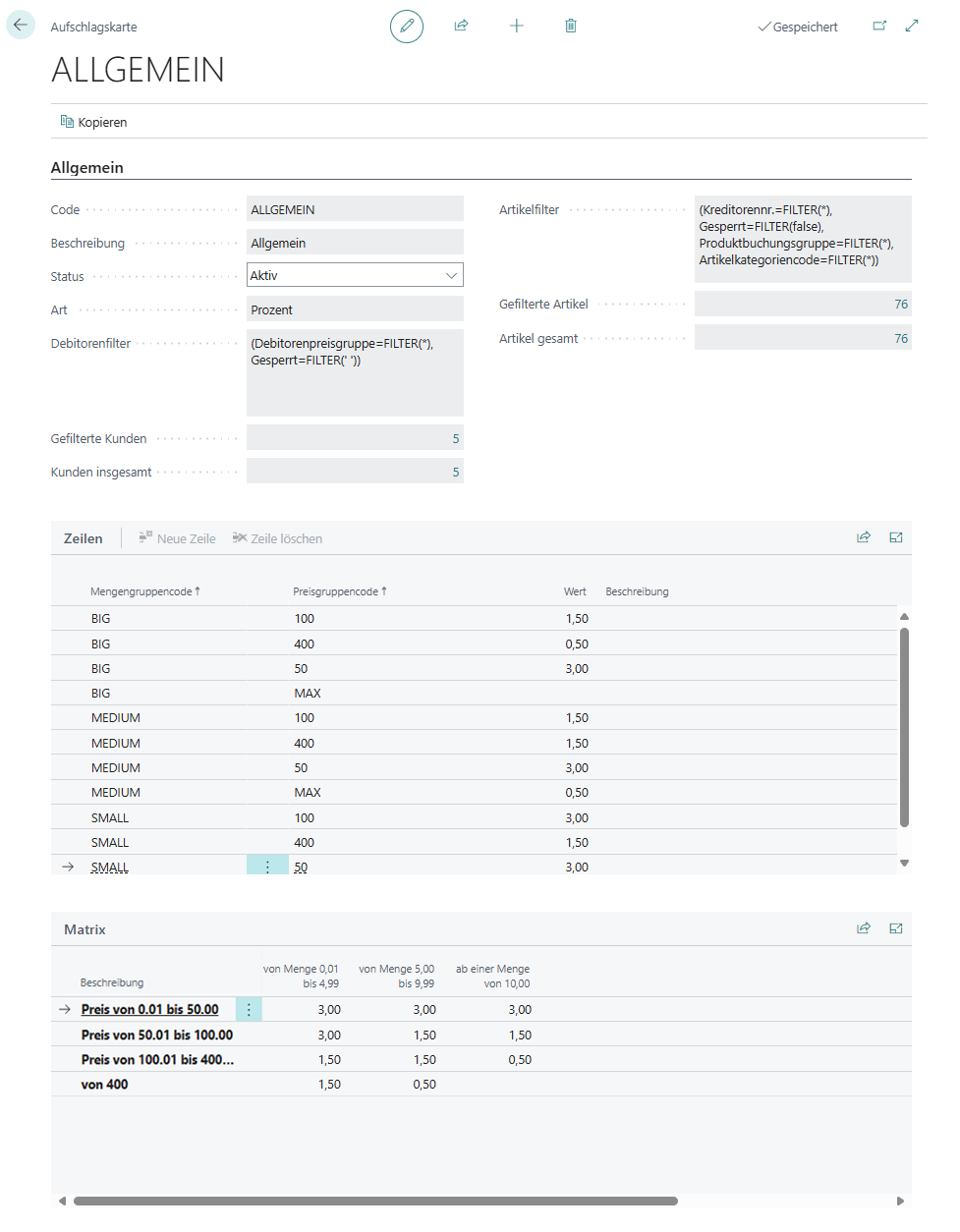
- Wählen Sie auf der Aufschlagskarte unter dem Bereich Zeilen eine Kombination aus einer der erstellten Artikelmengengruppen und einer der erstellten Artikelpreisgruppen aus.
- Tragen Sie den Wert für die Kombination unter der Spalte Wert ein. Der Wert ist entweder ein prozentualer Wert, ein Festbetrag oder eine Mischung der beiden Optionen. Dies hängt von der Einrichtung der Aufschläge unter dem Abschnitt Beyond Price Changes einrichten ab.
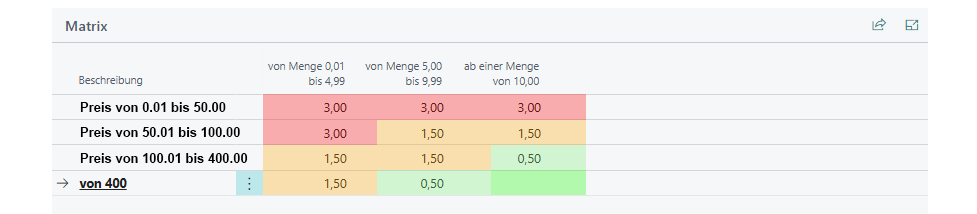
- Unter dem Bereich Matrix werden die von Ihnen eingegebenen Kombinationen angezeigt. Die farblichen Hervorhebungen auf dem nachfolgenden Screenshot dienen nur als Beispiel der Verdeutlichung wie eine prozentuale Matrix konfiguriert wurde.
- Um die konfigurierten Aufschläge in Verkaufsbelegen zu verwenden, klicken Sie in der Menüleiste auf die Option Zeilen prüfen…. Die eingegebenen Zeilen werden überprüft und unter dem Register Allgemein der Wert für das Feld Status von Entwurf in Aktiv geändert.
Sie haben einen Aufschlag erstellt.