Artikelpreisgruppen definieren
In diesem Kapitel wird beschrieben, wie Sie eine oder mehrere Artikelpreisgruppen definieren. Die Artikelpreisgruppen dienen in Beyond Price Changes dazu, anhand von Artikelpreisen einen Aufschlag zu definieren. Im Zusammenspiel mit Artikelmengengruppen lassen sich so auch komplexe Aufschlagskombinationen über Beyond Price Changes abbilden.
Important
Erstellen von Artikelpreisgruppen
Beachten Sie beim Erstellen von mehreren Artikelpreisgruppen, dass der Bereich immer zwischen zwei Gruppen definiert wird. Weitere Informationen dazu können Sie in den Screenshots unter der Spalte Beschreibung ablesen. Es gibt einen Beginn und ein Ende für den entsprechenden Artikelpreisbereich, den Sie über die Datensätze definieren.
Note
Artikelpreisgruppe MAX ist bereits vorhanden
Vom System aus wird bereits eine Artikelpreisgruppe mit dem Code MAX eingefügt. Diese Artikelpreisgruppe umfasst alle Preise die über der von Ihnen erstellten höchstens Preisgruppe liegt. Die Artikelpreisgruppe Max wird standardmäßig nicht eingeblendet.
Um eine oder mehrere Artikelpreisgruppen zu defineren, gehen Sie wie folgt vor:
- Rufen Sie aus dem Rollencenter die Suchfunktion auf (ALT+Q).
- Suchen Sie nach Artikelpreisgruppen und klicken Sie auf das entsprechende Suchergebnis.
- Die Seite Artikelpreisgruppen wird angezeigt.
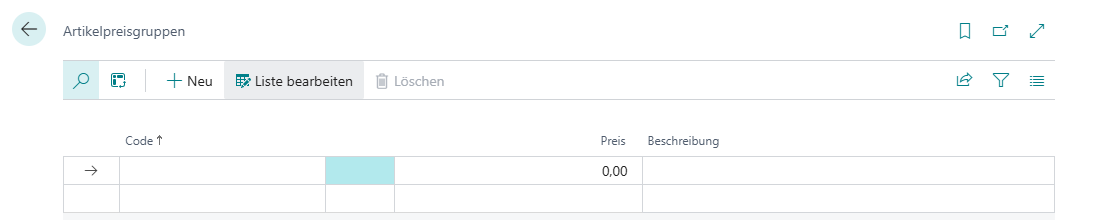
- Klicken Sie in der Menüleiste auf Neu, um eine neue Artikelpreisgruppe zu definieren.
- Geben Sie unter der Spalte Code einen Code für die Artikelpreisgruppe ein.
- Geben Sie unter der Spalte Preis den Preis an. Der in disem Feld angegebene Preis gibt den Endpunkt des Preisbands an. Wenn Sie noch keine Artikelpreisgruppe definiert haben und einen Wert von 50,00 eingeben, wird eine Artikelpreisgruppe erstellt, die von 0,01 bis 50,00 gültig ist. Weitere Informationen und ein Beispiel finden Sie am Ende dieses Abschnitts oder im nachfolgenden Screenshot.
- Geben Sie unter der Spalte Beschreibung eine Beschreibung für die Artikelmengengruppe an.
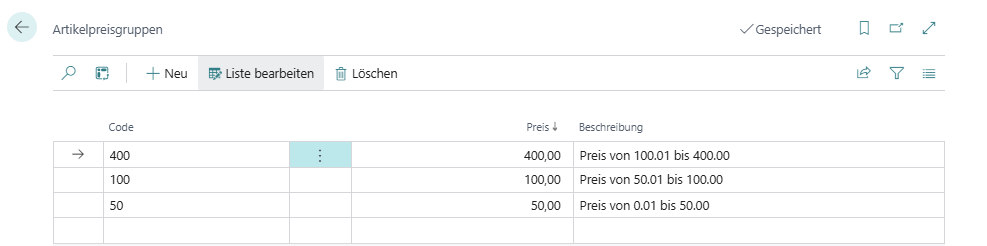
In unserem Beispiel haben wir die folgenden Artikelpreisgruppen erstellt:
| Code | Preis | Beschreibung |
|---|---|---|
| 50 | 50.00 | Preis 0.01 bis 50.00 |
| 100 | 100.00 | Preis 50.01 bis 100.00 |
| 400 | 400.00 | Preis 100.01 bis 400.00 |
| nicht sichtbar | ||
| MAX | >400.01 | alle Preise über 400.01 |
Sie haben eine oder mehrere Artikelpreisgruppen definiert.