Übersetzung speichern und fertigstellen
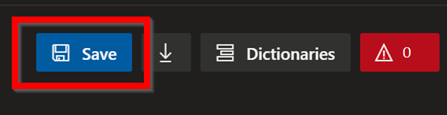
In diesem Abschnitt wird beschrieben, wie Sie die fertigen Übersetzungen zu einem Pull Request hinzufügen. Sobald Sie in auf der Beyond Translations-Oberfläche die Schaltfläche Save geklickt haben, wird ein Commit erzeugt. Dieser Commit enthält alle derzeitigen Änderungen, die Sie an der Übersetzungsdatei vorgenommen haben.
Um die Übersetzung abzuschließen und die Übersetzung in den Branch master (main) zu übertragen, müssen Sie einen Pull Request abschließen.
Für die folgende Beschreibung gehen wir von folgenden Voraussetzungen aus:
Sie haben eine Übersetzungsdatei fertig übersetzt.
Um die Übersetzung zu speichern und fertigzustellen, gehen Sie dazu wie folgt vor:
- Klicken Sie in Azure DevOps auf die Schaltfläche Save. Es wird ein Commit erstellt, der die Änderungen an der Übersetzungsdatei aufnimmt, sodass Sie einen Pull Request erstellen können.
- Klicken Sie im Menü am linken Bildschirmrand auf Pull Requests und erstellen Sie einen neuen Pull Request.
- Fügen Sie je nach Entwicklungsworkflow ggf. einen oder mehrere Reviewer zur Bestätigung Ihrer Entwicklungen und der erstellten Übersetzungen zu Ihrem Pull Request hinzu.
Note
Ihren Branch aktualisieren
Nach dem Speichern der zielsprachlichen Datei in Beyond Translations wird ein Commit erstellt und in der Cloud zu Ihrem Pull Request hinzugefügt. Dies bedeutet, dass die Cloud nach dem Speichern aktueller als Ihr lokaler Branch ist. Sie sollten daher die Änderungen von Beyond Translations in Ihren Branch übertragen.