Servicebeleg als PDF-Datei speichern
In diesem Kapitel wird beschrieben, wie Sie einen Servicebeleg als PDF-Datei speichern können.
Beyond Service fügt Ihrer Serviceangebotsliste und Serviceauftragsliste sowie den damit verbundenen Servicekarten (Serviceangebotskarte und Serviceauftragskarte) in der Infobox den Bereich Anhänge hinzu. In diesem Bereich werden die PDF-Dateien gespeichert, die über die nachfolgende Beschreibung generiert werden können.
Um eine PDF-Datei eines Belegs zu erstellen, gehen Sie wie folgt vor:
- Öffnen Sie die Servicebelegkarte.
- Klicken Sie in der Menüleiste auf Drucken/Senden > Als PDF anhängen….
- Der Servicebeleg wird als PDF gespeichert.
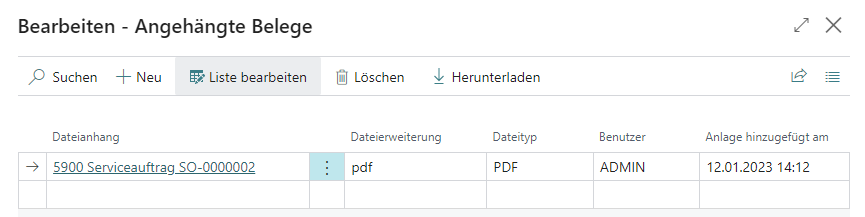
Wenn der Infoboxbereich noch nicht angezeigt wird, blenden Sie den Infoboxbereich über die Tastaturkombination ALT+F3 ein. Die PDF-Datei wird im Infoboxbereich unter dem Register Anhänge gespeichert. Die Ziffer hinter der Information Belege zeigt die Anzahl der gespiecherten PDF-Dateien an. Wenn Sie die Funktion Als PDF anhängen… mehrmals verwenden, wird jedes Mal eine neue PDF-Datei erstellt. Klicken Sie auf die Ziffer, um das Fenster Bearbeiten - Angehängte Belege anzuzeigen. In diesem Fenster können Sie PDF-Dateien herunterladen, überflüssige PDF-Dateien löschen und zusätzliche Informationen wie den Benutzer und den Zeitstempel für die Dateien einsehen.
Wenn Sie die PDF-Datei als Anhang in einer E-Mail versenden möchten, gehen Sie wie unter dem Kapitel Servicebeleg per E-Mail versenden beschrieben vor.