Bild zu Serviceartikel hinzufügen
In diesem Kapitel wird beschrieben, wie Sie ein Bild für einen Serviceartikel hochladen.
Gehen Sie wie folgt vor, um ein Bild für einen Serviceartikel hochzuladen.
- Rufen Sie aus dem Rollencenter die Suchfunktion auf (ALT+Q).
- Suchen Sie nach Serviceartikel und klicken Sie auf das entsprechende Suchergebnis.
- Die Liste Serviceartikel wird angezeigt. In dieser Liste finden Sie alle Serviceartikel.
- Blenden Sie den Infoboxbereich ein (ALT+F2).
- Bewegen Sie den Mauszeiger in den Bereich Bilder.
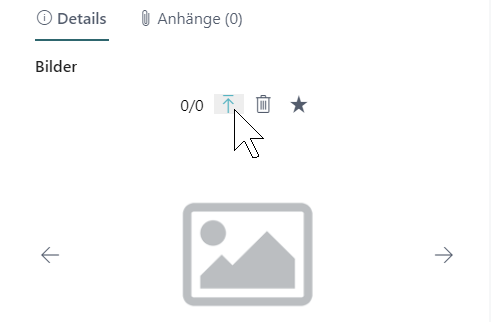
- Klicken Sie auf das Pfeilsymbol, um ein oder mehrere Bilder für den Serviceartikel hochzuladen.
- Geben Sie den Pfad zu den Bildern an und laden Sie diese hoch.
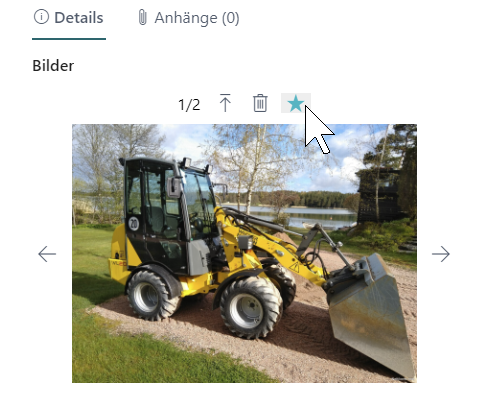
- Klicken Sie auf das Sternsymbol, um ein Bild als Favorit zu speichern.
Sie haben ein Bild für einen Serviceartikel hochgeladen. Wenn Sie mehrere Bilder hochgeladen haben, können Sie über die Pfeiltasten am Rand des Infoboxbereichs Bilder zwischen den angezeigten Bildern wechseln. Über das Papierkorbsymbol können Sie ggf. Bilder löschen. Klicken Sie in der Menüleiste auf Bilder, um eine Übersicht über alle Bilder des ausgewählten Serviceartikels anzuzeigen. Das Favoritenbild wird automatisch als Hauptbild für den Serviceartikel angezeigt.