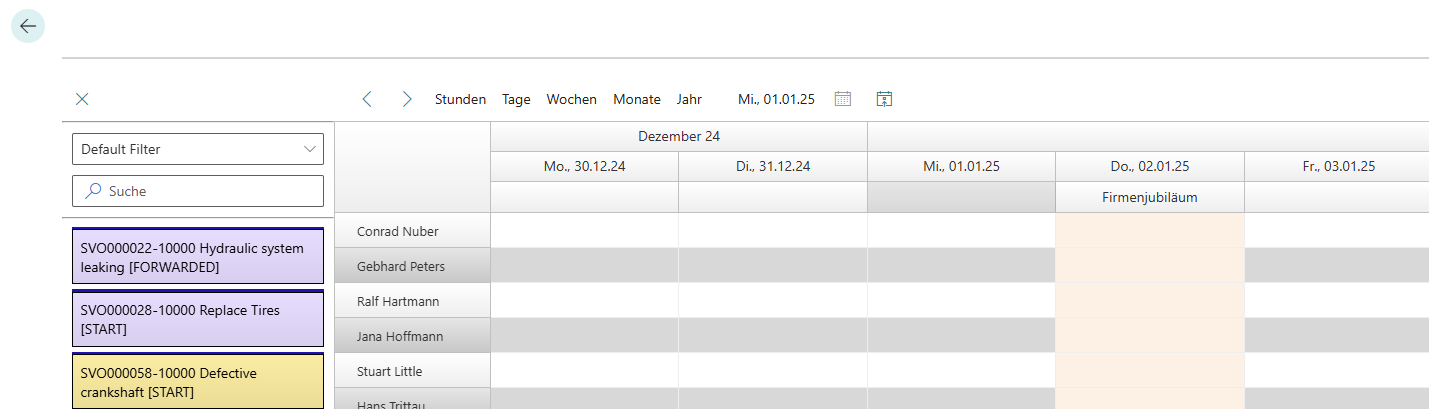
Besondere Tage zu Beyond Scheduler hinzufügen
In diesem Kapitel wird beschrieben, wie Sie einen besonderen Tag für die Anzeige in Beyond Scheduler hinterlegen können.
Gehen Sie wie folgt vor, um einen besonderen Tag zu definieren, der in Beyond Scheduler angezeigt wird:
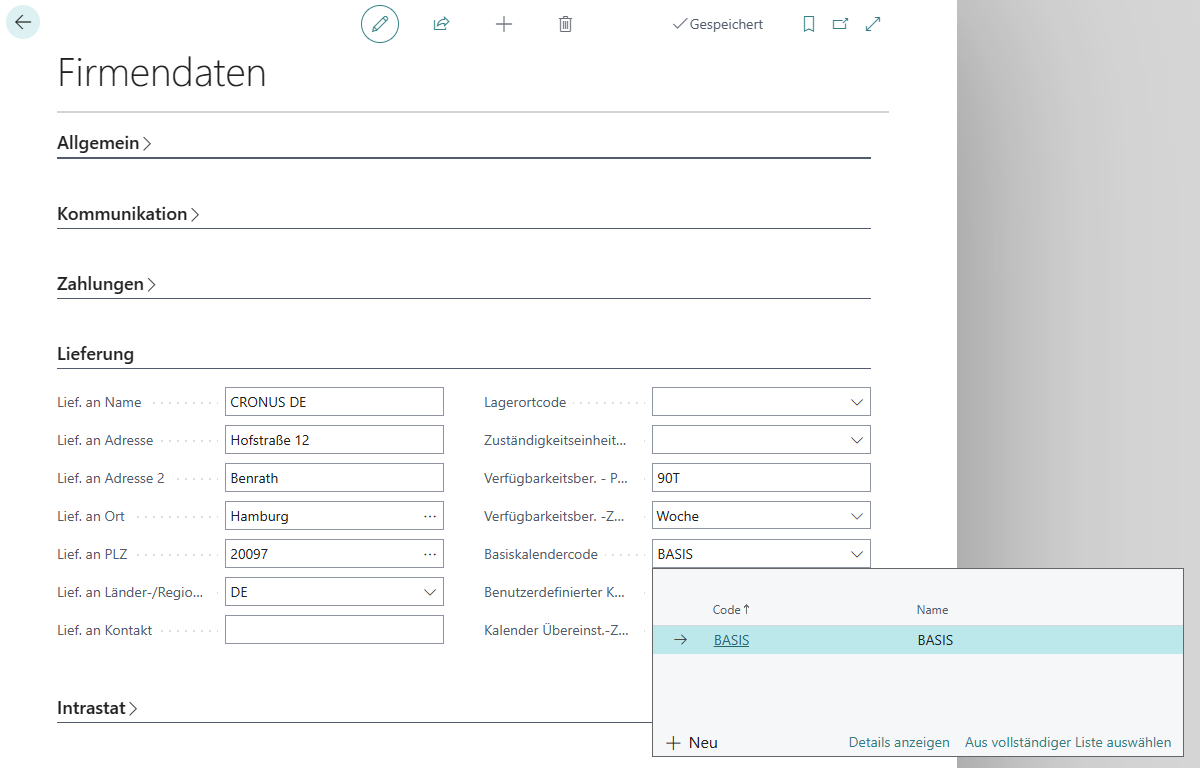
- Öffnen Sie das Suchfeld (ALT+Q) und suchen Sie die Seite Firmendaten.
- Die Seite Firmendaten wird angezeigt.
- Navigieren Sie zur Registerkarte Lieferung.
- Erweitern Sie die Dropdown-Liste für das Feld Basiskalendercode.
- Wählen Sie den aktuell verwendenten Basiskalender in der Dropdown-Liste aus.
- Klicken Sie in dem Dropdown-Listenmenü auf Details anzeigen.
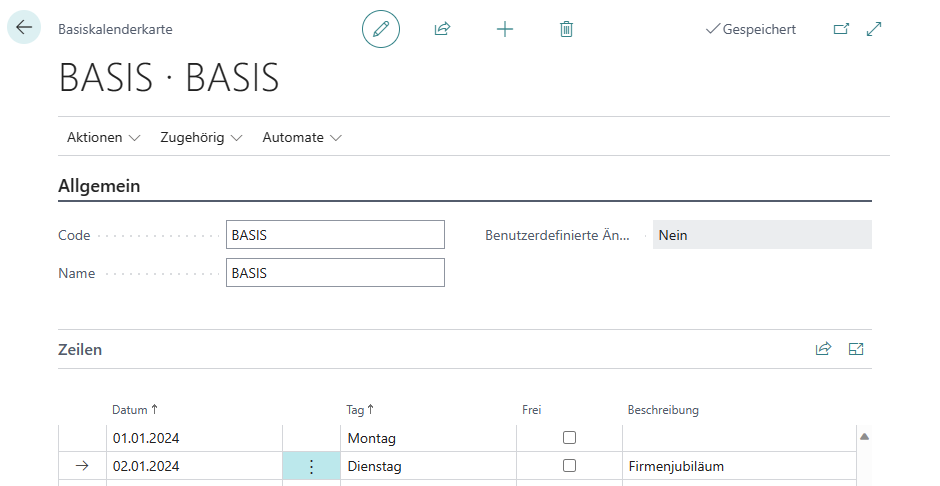
- Die Basiskalenderkarte wird angezeigt.
- Um einen besonderen Tag in der Planungsübersicht von Beyond Scheduler zu definieren, geben Sie in der Basiskalenderkarte unter dem Register Zeilen für den entsprechenden Tag unter der Spalte Beschreibung einen Text ein.
Sie haben den Tag als besonderen Tag eingetragen. Der Tag wird in rot hervorgehoben und die Beschreibung angezeigt.