Rich Text zu Serviceartikel hinzufügen
In diesem Kapitel wird beschrieben, wie Sie einen Rich Text zu einem Serviceartikel hinzufügen.
Um einen Rich Text zu einem Arttikel hinzuzufügen, gehen Sie wie folgt vor:
- Rufen Sie aus dem Rollencenter die Suchfunktion auf (ALT+Q).
- Suchen Sie nach Serviceartikel und klicken Sie auf das entsprechende Suchergebnis.
- Die Liste Serviceartikel wird angezeigt.
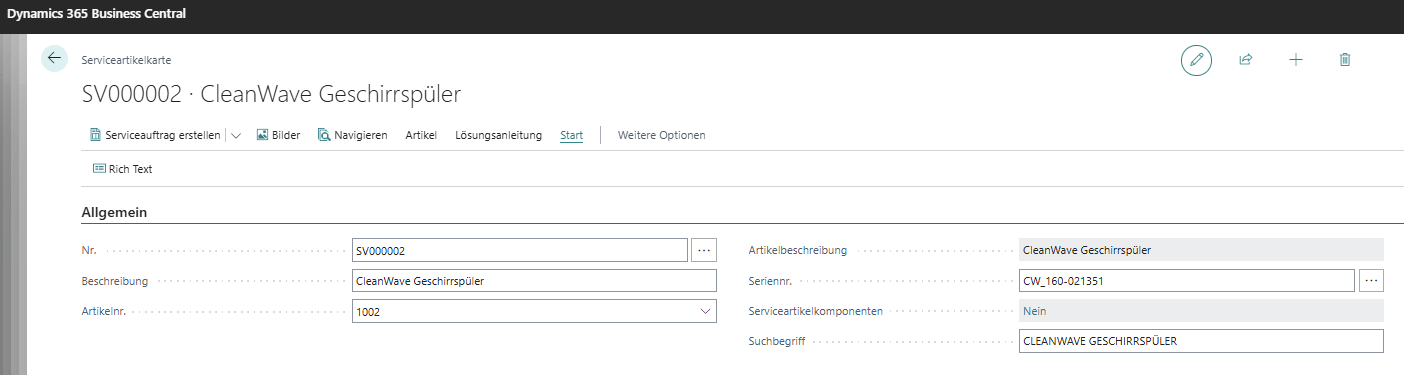
- Öffnen Sie die Serviceartikelkarte für den Serviceartikel, bei dem Sie einen Rich Text hinzufügen möchten.
- Die Serviceartikelkarte wird geöffnet.
- Klicken Sie unter dem Menüpunkt Start auf die Option Rich Text.
- Das Fenster Rich Text-Editor wird geöffnet.
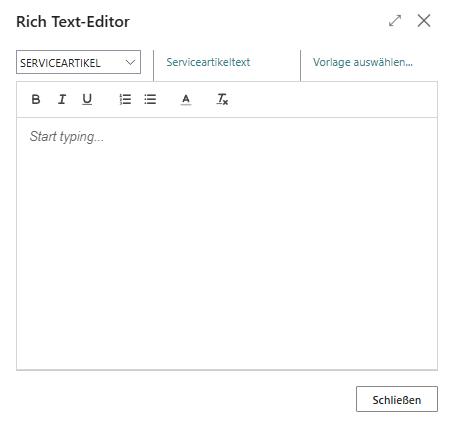
- Geben Sie in der Dropdown-Liste die Art für den Rich Text an. Die Beschreibung der Rich Text-Art wird rechts neben der Dropdown-Liste angezeigt.
- Klicken Sie im Fenster Rich Text-Editor auf die Option Vorlage auswählen… und wählen Sie eine der verfügbaren Vorlagen aus. Alternativ können Sie den gewünschten Text auch direkt in das Fenster eingeben. Weitere Informationen dazu wie Sie eine Rich Text-Vorlage erstellen, erhalten Sie unter dem Kapitel Rich Text-Vorlage erstellen.
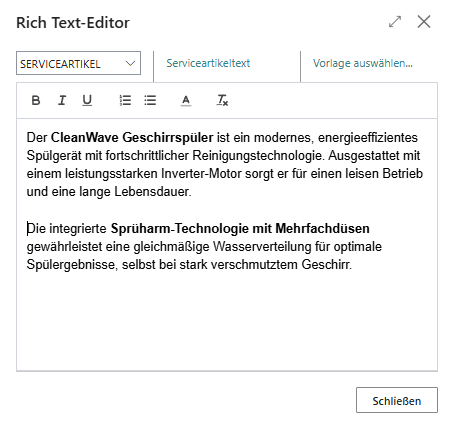
- Ihnen stehen die folgenden Optionen für die Gestaltung der Texte zur Verfügung:
 : Um den Text fett zu formatieren, markieren Sie die Zeichen und klicken Sie auf dieses Symbol.
 : Um den Text kursiv zu formatieren, markieren Sie die Zeichen und klicken Sie auf dieses Symbol.
 : Um den Text unterstrichen zu formatieren, markieren Sie die Zeichen und klicken Sie auf dieses Symbol.
 : Um den Text als Liste zu formatieren, markieren Sie die Zeichen und klicken Sie auf dieses Symbol.
 : Um den Text als Aufzählung zu formatieren, markieren Sie die Zeichen und klicken Sie auf dieses Symbol.
 : Um den Text farbig zu formatieren, markieren Sie die Zeichen und klicken Sie auf dieses Symbol.
 : Um die Formatierungen in einem Text zu löschen, markieren Sie die Zeichen und klicken Sie auf dieses Symbol.
Sie haben einen Rich Text zu einem Serviceartikel hinzugefügt.