Unterschrift für Datei im Anhang erfassen
In diesem Kapitel wird beschrieben, wie Sie eine Unterschrift für eine Datei im Anhang erfassen können.
Beyond PDF Signature ermöglicht es Ihnen, für jede PDF-Datei im Infoboxbereich Anhänge eine Unterschrift erfassen zu können.
In der nachfolgenden Beschreibung wird die Funktionsweise am Beispiel der Verkaufsaufträge erläutert. Sie können die erläuterte Funktion in jedem Infoboxbereich verwenden, in dem die Registerkarte Anhang verwendet wird.
Um eine Unterschrift für eine PDF-Datei im Anhang zu erfassen, gehen Sie wie folgt vor:
- Rufen Sie aus dem Rollencenter die Suchfunktion auf (ALT+Q).
- Suchen Sie nach Verkaufsaufträge und klicken Sie auf das entsprechende Suchergebnis.
- Die Liste Verkaufsaufträge wird angezeigt. Auf dieser Seite finden Sie alle Verkaufsaufträge.
- Um eine PDF-Datei mit einem Zeitstempel und Unterschrift zu speichern, blenden sie den Infoboxbereich (ALT+F2) ein.
- Klicken Sie im Infoboxbereich auf die Registerkarte Anhänge.
- Wählen Sie die PDF-Datei aus den vorhandenen Belegen aus und erweitern Sie das Optionsmenü für die PDF-Datei.
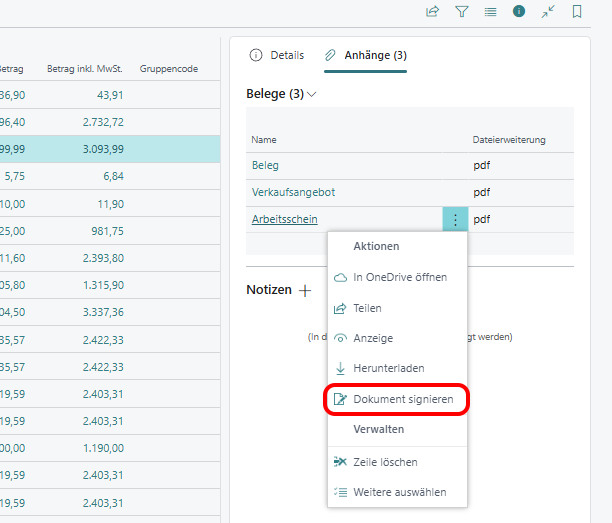
- Wählen Sie die Option Dokument signieren aus.
- Das Fenster PDF-Signatur wird geöffnet.
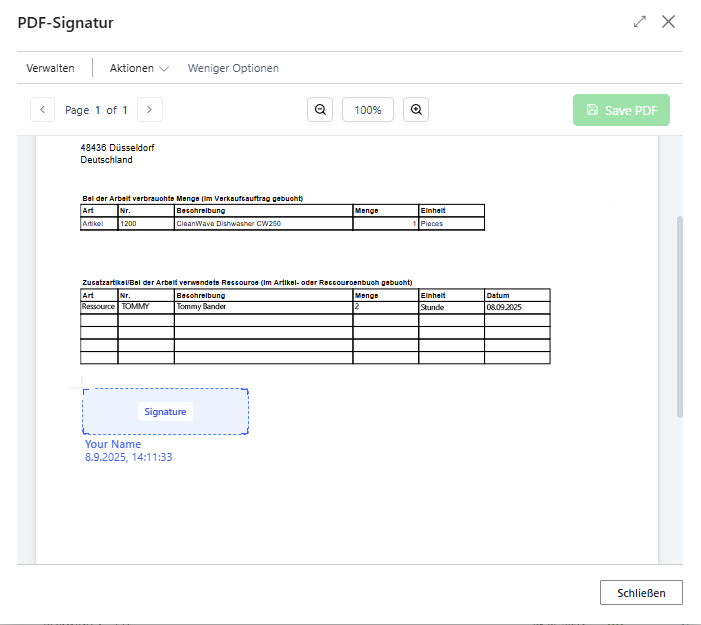
- Um den Unterschriftenbereich in der PDF zu platzieren, bewegen Sie den Mauszeiger an die gewünschte Stelle und klicken Sie dann mit der linken Maustaste.
- Im Fenster PDF-Signatur wird ein neuer Bildschirm angezeigt.
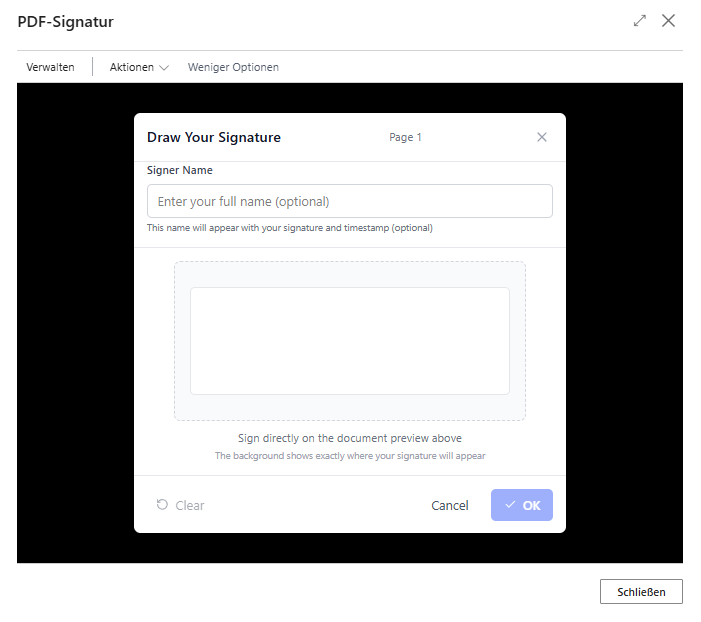
- Geben Sie in dem Eingabefeld Signer Name (Name des Unterzeichners) den Namen der Person an, der die Unterschrift leistet.
- In der Mitte des Fensters befindet sich ein Zeichnungsbereich. In diesem Zeichnungsbereich wird die digitale Unterschrift erfasst.
- Um die gezeichnete Unterschrift zu speichern, klicken Sie auf OK.
- Die Unterschrift wird in die PDF-Datei eingefügt. Sie können die Unterschrift schrittweise skalieren, indem Sie auf die Plus- bzw. Minusschaltfläche klicken. Um die erfasste Unterschrift zu löschen, klicken Sie auf das rote Kreuz am Unterschriftenbereich.
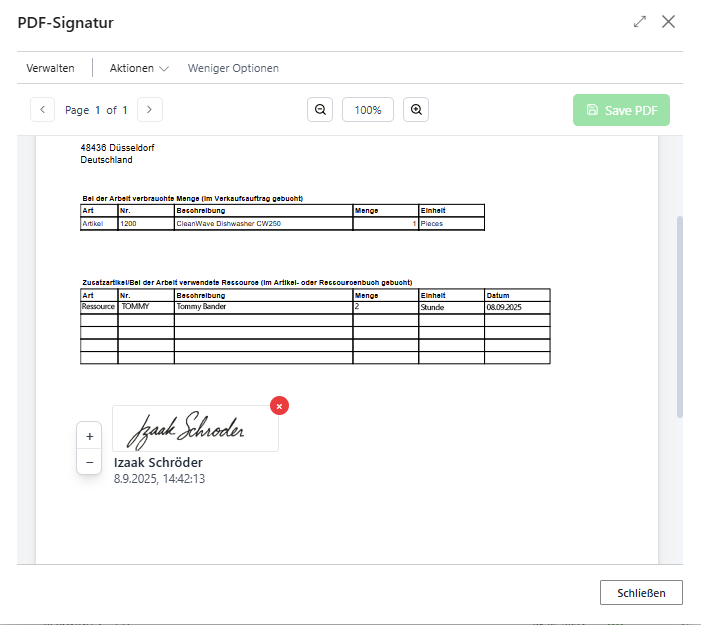
- Um weitere Unterschriften zu erfassen, wiederholen Sie die vorigen Schritte.
- Um die PDF-Datei mit Unterschrift zu speichern, klicken Sie auf die Menüoption Save PDF (PDF speichern).
Die PDF-Datei wurde gespeichert. Sie finden die unterschriebene Version im Infoboxbereich (ALT+F2). Der Dateiname für die unterschriebene Version der PDF-Datei wird mit "_Signiert" erweitert.