Benutzeroberfläche
In diesem Kapitel wird die Benutzeroberfläche von Beyond Mobile Warehouse erklärt.
In den nachfolgenden Beschreibungen wird der Ausdruck "Auswählen" allgemeingültig verwendet und meint sowohl "Klicken" bei Anwendungen auf Computern als auch "Tippen" bei Mobilgeräten.
Hauptbildschirm
- Um zur Oberfläche von Beyond Mobile Warehouse zu gelangen, öffnen Sie die Suche in Business Central.
- Suchen Sie nach Lagerapp und wählen Sie das Suchergebnis aus.
- Die Seite LagerApp / Mobile Warehouse wird angezeigt.

Die Benutzeroberfläche besteht aus den folgenden Schaltflächen:
| Symbol | Beschreibung |
|---|---|
| Bestellungen / Aufträge | |
 |
Wareneingang: Wählen Sie dieses Symbol aus, um zu den Funktion in Bezug auf den Wareneingang zu gelangen. Weitere Informationen dazu, welche Funktionen für den Wareneingang in Beyond Mobile Warehouse verfügbar sind, erhalten Sie unter dem Kapitel Wareneingang. |
 |
Einkaufsbestellung: Wählen Sie dieses Symbol aus, um zu den Funktion in Bezug auf die Einkaufsbestellung zu gelangen. Weitere Informationen dazu, welche Funktionen für den Wareneingang in Beyond Mobile Warehouse verfügbar sind, erhalten Sie unter dem Kapitel Einkaufsbestellung. |
 |
Verkaufsauftrag: Wählen Sie dieses Symbol aus, um zu den Funktion in Bezug auf den Verkaufsauftrag zu gelangen. Weitere Informationen dazu, welche Funktionen für den Verkaufsauftrag in Beyond Mobile Warehouse verfügbar sind, erhalten Sie unter dem Kapitel Verkaufsauftrag. |
 |
Serviceauftrag: Wählen Sie dieses Symbol aus, um zu den Funktion in Bezug auf den Serviceauftrag zu gelangen. Weitere Informationen dazu, welche Funktionen für den Serviceauftrag in Beyond Mobile Warehouse verfügbar sind, erhalten Sie unter dem Kapitel Serviceauftrag. |
Icons erstellt von DinosoftLabs - Flaticon
| Symbol | Beschreibung |
|---|---|
| Lagerbestand | |
 |
Bestellarbeitsblatt Wählen Sie dieses Symbol aus, um zu den Funktion in Bezug auf das Bestellarbeitsblatt zu gelangen. Weitere Informationen dazu, welche Funktionen für das Bestellarbeitsblatt in Beyond Mobile Warehouse verfügbar sind, erhalten Sie unter dem Kapitel Bestellarbeitsblatt. |
 |
Umlagerungsauftrag Wählen Sie dieses Symbol aus, um zu den Funktion in Bezug auf den Umlagerungsauftrag zu gelangen. Weitere Informationen dazu, welche Funktionen für den Umlagerungsauftrag in Beyond Mobile Warehouse verfügbar sind, erhalten Sie unter dem Kapitel Umlagerungsauftrag. |
|
Umlagerungsbuchblatt Wählen Sie dieses Symbol aus, um zu den Funktion in Bezug auf das Umlagerungsbuchblatt zu gelangen. Weitere Informationen dazu, welche Funktionen für das Umlagerungsbuchblatt in Beyond Mobile Warehouse verfügbar sind, erhalten Sie unter dem Kapitel Umlagerungsbuchblatt. |
 |
Inventurerfassung Wählen Sie dieses Symbol aus, um zu den Funktion in Bezug auf die Inventurerfassung zu gelangen. Weitere Informationen dazu, welche Funktionen für die Inventurerfassung in Beyond Mobile Warehouse verfügbar sind, erhalten Sie unter dem Kapitel Inventurerfassung. |
 |
Beenden Wählen Sie dieses Symbol aus, um die Oberfläche von Beyond Mobile Warehouse zu schließen. |
Icons erstellt von DinosoftLabs - Flaticon
Belegauswahl
Nachdem Sie eine der oben aufgeführten Schaltflächen ausgewählt haben, gelangen Sie zur Belegauswahl.
Note
Die Symbole und Schaltflächen bei der Belegauswahl werden anhand der Belegauswahl bei der Einkaufsbestellung erläutert. Bei Belegauswahlen anderer Belege können ggf. andere Felder gezeigt werden, die in den nachfolgenden Abschnitten dieses Kapitels erklärt werden.
Auf dem Belegauswahlbildschirm werden die folgenden Schaltflächen verwendet:

| Symbol | Beschreibung |
|---|---|
 |
Suche Wählen Sie dieses Symbol aus, die vorhandenen Belege in Ihrem System anzuzeigen und einen Beleg für die verfügbaren Funktionen in Beyond Mobile Warehouse auszuwählen. |
 |
Scanner Wählen Sie dieses Symbol aus, um einen vorhandenen Barcode zu scannen. |
 |
Home Wählen Sie dieses Symbol aus, um die Belegauswahl zu verlassen und zurück zum Hauptbildschirm von Beyond Mobile Warehouse zu gelangen. |
Belegkarte
Nachdem Sie einen Beleg ausgewählt haben, wird die Belegkarte in der App angezeigt. Nachfolgend werrden die Symbole anhand der Einkaufsbestellungskarte in der App erläutert:
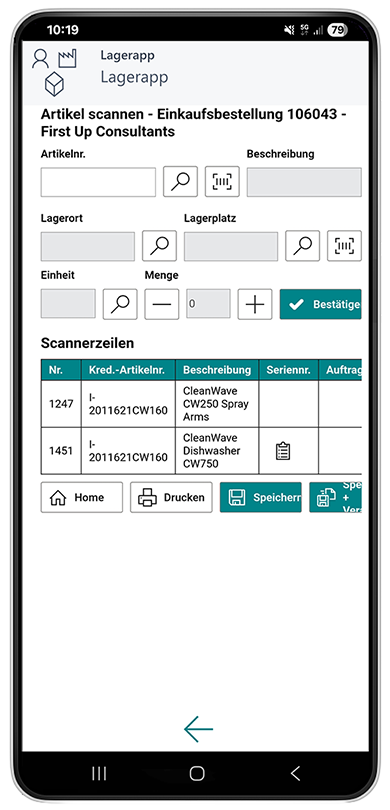
| Symbol | Beschreibung |
|---|---|
|
Suche Wählen Sie dieses Symbol aus, die vorhandenen Artikel in Ihrem System anzuzeigen und einen Beleg für die verfügbaren Funktionen in Beyond Mobile Warehouse auszuwählen. |
|
Scanner Wählen Sie dieses Symbol aus, um einen vorhandenen Barcode zu scannen. |
 |
Minus Wählen Sie dieses Symbol aus, um die Artikelmenge zu verringern. Wählen Sie anschließend die Schaltfläche Bestätigen aus, um die Änderungen an der Artiklemenge zu speichern. |
 |
Plus Wählen Sie dieses Symbol aus, um die Artikelmenge zu erhöhen. Wählen Sie anschließend die Schaltfläche Bestätigen aus, um die Änderungen an der Artiklemenge zu speichern. |
 |
Bestätigen Wählen Sie dieses Symbol aus, um Änderungen an Mengen zu bestätigen. |
 |
Seriennummer eingeben Wählen Sie diese Symbol aus, um eine Seriennummer für einen odeer mehrere Artikel anzugeben. Weitere Informationen zu dem Bildschirm auf dem Sie die Serienummer eingeben können, erhalten Sie unter dem Kapitel Seriennummerliste. |
|
Home Wählen Sie dieses Symbol aus, um die Belegauswahl zu verlassen und zurück zum Hauptbildschirm von Beyond Mobile Warehouse zu gelangen. |
 |
Artikelzeile bestätigen Wählen Sie dieses Symbol aus, um die eingegebene Artikelmenge und die Artiklezeile zu bestätigen. |
 |
Artikelzeile löschen Wählen Sie dieses Symbol aus, um die entsprechende Artikelzeile zu löschen. |
 |
Drucken Wählen Sie dieses Symbol aus, um den Beleg zu drucken. |
 |
Speichern Wählen Sie dieses Symbol aus, um die Änderungen am Beleg zu speichern. Der Status des Belegs wird mit dieser Aktion nicht geändert. |
 |
Speichern + Verarbeiten Wählen Sie dieses Symbol aus, um die Änderungen am Beleg zu speichern und den Beleg freizugeben. |
Seriennummerliste
Der Bildschirm Seriennummerliste wird angezeigt, nachdem Sie in einer Belegkarte das Symbol Seriennummer eingeben ausgewählt haben.

| Symbol | Beschreibung |
|---|---|
|
Seriennummer auswählen Wählen Sie dieses Symbol aus, die vorhandenen Seriennummern für diesen Artikel zu durchsuchen. |
|
Seriennummer scannen Wählen Sie dieses Symbol aus, um eine vorhandene Seriennummer (als Barcode) mit der Scannerfunktion zu erfassen. |
|
Serienummer bestätigen Wählen Sie dieses Symbol aus, um die eingegebene Serienummer zu bestätigen. |
|
Seriennummer löschen Wählen Sie dieses Symbol aus, um die angegebene Serienummer zu löschen. |
 |
Liste leeren Wählen Sie diese Symbol aus, um die Liste mit den Seriennummern zu löschen. |
|
Seriennummer hinzufügen Wählen Sie dieses Symbol aus, um eine Seriennummer für den Artikel anzugeben. |
 |
Abbrechen Wählen Sie dieses Symbol aus, um den Bildschirm Seriennummerliste zu verlassen und die Eingabe von Seriennummern abzubrechen. |
|
Ok Wählen Sie dieses Symbol aus, um die Eingabe von Seriennummern zu bestätigen und den Bildschirm Seriennummernliste zu verlassen. |