Artikel schnellumlagern
In diesem Kapitel wird beschrieben, wie Sie einen Artikel schnellumlagern können. Die Funktion unterstützt Sie, wenn Sie Artikelbestände in einem Lager konsolidieren wollen oder beispielsweise Artikel an einen Lagerplatz für Monteure umlagern, damit diese Artikel direkt bei Auftragsbeginn bereitstehen.
Sie können die Schnellumlagerung für die folgenden Aufgaben verwenden:
- Umlagerungen von Artikeln innerhalb eines Lagerorts von Lagerplatz zu Lagerplatz
- Umlagerungen von Artikeln zwischen zwei Lagerorten von Lagerplatz zu Lagerplatz
- Umlagerungen von Artikeln zwischen zwei Lagerorten von Lagerplatz zu einem Lager ohne Lagerplätze
Tip
Infoboxbereich ein- oder ausblenden
Falls der Infoboxbereich nicht angezeigt wird, können Sie diesen auf den verfügbaren Karten und Listen mit der Tastenkombination ALT+F2 einblenden. Drücken Sie die Tastenkombination erneut, um den Infoboxbereich wieder auszublenden. Weitere Informationen dazu, auf welchen Seiten, Karten und Listen der Infoboxbereich durch Beyond Inventory Details erweitert wurde, erhalten Sie unter dem Kapitel Über diese App.
[!INFO]
Benutzerberechtigungen erforderlich
Für die Verwendung von Beyond Inventory Details sind entsprechende Benutzerberechtigung erforderlich. Weitere Informationen zu den Benutzerberechtigungen erhalten Sie unter dem Kapitel Benutzerberechtigungen zuweisen.
[!INFO]
Infoboxbereiche werden nicht angezeigt
Es ist auch möglich, dass der Bereich von Beyond Inventory Details über eine Personalisierung ausgeblendet wurde. Weitere Informationen zur Personalisierungsfunktion von Seiten entnehmen Sie der Standarddokumentation von Business Central unter Arbeitsbereich personalisieren.
Caution
Anzeige von Artikelbeständen
Beyond Inventory Details kann nur Artikelmengen anzeigen, die an Lagerorten mit Lagerplätzen vorhanden sind. Wenn Sie die Funktion Schnellumlagerung verwenden und eine Artikelmenge zu einem Lagerort umlagern, der ohne Lagerplätze geführt wird, wird diese Artikelmenge nicht im Infoboxbereich von Beyond Inventory Details angezeigt.
Im Infoboxbereich wird der Bereich Artikelbestand angezeigt. Dieser Bereich enthält Informationen zu dem ausgewählten Artikel (Lagerort, Artikelmenge, Lagerplatz usw.). Nachfolgend wird die Funktion auf der Artikelkarte beschrieben. Um einen Artikel schnellumzulagern, gehen Sie wie folgt vor:
- Rufen Sie aus dem Rollencenter die Suchfunktion auf (ALT+Q).
- Suchen Sie nach Artikel und klicken Sie auf das entsprechende Suchergebnis.
- Die Liste Artikel wird angezeigt.
- Öffnen Sie die Karte des Artikels, den Sie schnellumlagern möchten.
- Um einen Artikel schnellumzulagern, klicken Sie im Infoboxbereich im Bereich Artikelbestand auf das Dropdown-Menü.
- Klicken Sie im Kontextmenü auf die Option Schnellumlagerung.
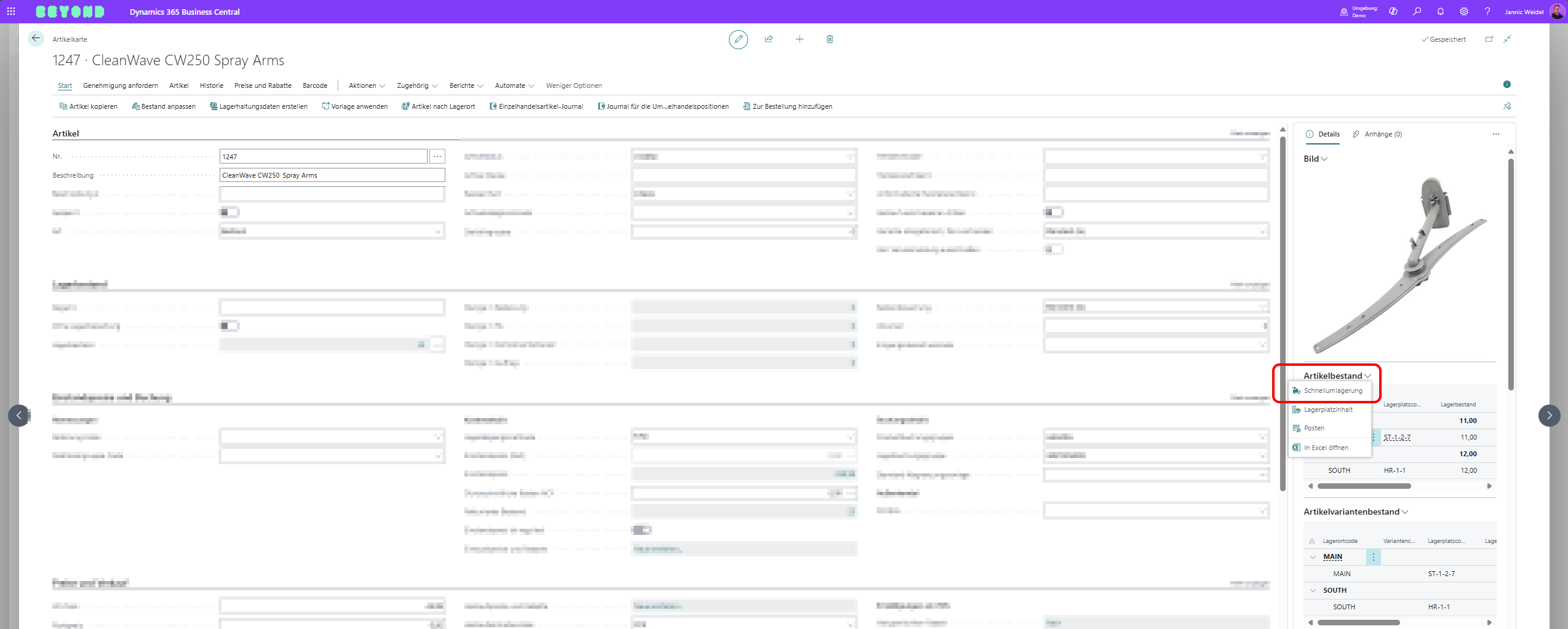
- Das Fenster Schnellumlagerung wird angezeigt:
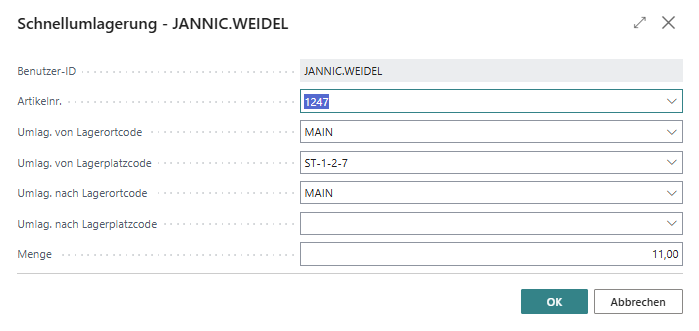
Benutzer-ID: Dieses Feld zeigt das Benutzerkonto an, mit dem Sie derzeit in der Umgebung angemeldet sind.
Artikelnr.: Dieses Feld zeigt die Nummer des Artikels an, für den Sie eine Schnellumlagerung vornehmen möchten. Standardmäßig ist dieses Feld bereits mit der Nummer des Artikels vorbelegt, für den Sie diese Funktion aufgerufen haben.
Umlag. von Lagerortcode: Dieses Feld zeigt den Lagerort an, der als Ausgangspunkt für die Umlagerung des Artikels dient.
Umlag. von Lagerplatzcode: Dieses Feld zeigt den Lagerplatz im entsprechenden Lagerort an, der als Ausgangspunkt für die Umlagerung des Artikel dient.
Umlag. nach Lagerortcode: Dieses Feld zeigt den Lagerort an, zu dem der Artikel über die Funktion umgelagert wird.
Umlag. nach Lagerplatzcode: Dieses Feld zeigt den Lagerplatz im entsprechenden Lagerort an, zu dem der Artikel über die Funktion umgelagert wird.
Menge: Dieses Feld zeigt die Menge des Artikels an, die Sie über die Umlagerung verschieben möchten. Standardmäßig wird hier die Artikelgesamtmenge an dem entsprechenden Lagerplatz vom System vorbelegt. - Bearbeiten Sie die Informationen.
- Um die Schnellumlagerung durchzuführen, klicken sie auf OK.
Sie haben einen Artikel schnellumgelagert.