Fußzeilenbild einrichten
In diesem Kapitel wird beschrieben, wie Sie ein Bild (Fußzeilenbild) für Ihre Berichte einrichten können. Beachten Sie, dass das Bild idealerweise die folgenden Abmessungen aufweisen sollte:
| Länge | Breite | Format | |
|---|---|---|---|
| Fußzeilenbild: | 2480 px | 531 px | PNG |

Auf dem Beispielbild werden die transparenten Bereiche mit grauen und weißen Kacheln kariert. Diese Bereiche werden nicht gedruckt.
Um Ihr Fußzeilenbild für die Berichte einzurichten, gehen Sie wie folgt vor:
- Rufen Sie aus dem Rollencenter die Suchfunktion auf (ALT+Q).
- Suchen Sie nach Berichtseinrichtungen und klicken Sie auf das entsprechende Suchergebnis.
- Die Seite Berichtseinrichtungen wird angezeigt.

- Klicken Sie in der Menüleiste auf die Option Berichtsbilder.
- Die Seite Berichtsbilder wird angezeigt.
- Geben Sie auf der linken Seite des Bildschirms in der Spalte Code einen Code für den neuen Datensatz an. Wenn Sie bereits wie im Kapitel Kopfzeilenbild einrichten beschrieben, ein Kopfzeilenbild hochgeladen haben, wählen Sie den erstellten Datensatz aus, um das Fußzeilenbild zu diesem Datensatz hochzuladen.
- Bewegen Sie den Mauszeiger in der rechten Bildschirmhälfte auf das Symbol für das Fußzeilenbild.
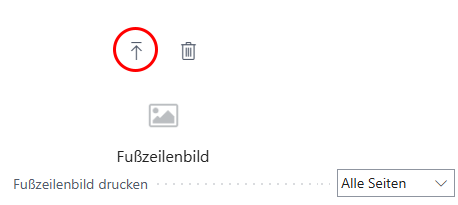
- Klicken Sie auf das Symbol zum Hochladen des Fußzeilenbilds.
- Geben Sie den Pfad zum Hochladen des Bildes an.
- Nach dem Hochladen des Fußzeilenbildes sind weitere Optionen im Menü für das Bild verfügbar.
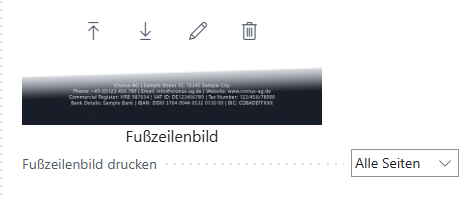
- Sie haben das Fußzeilenbild hochgeladen. Wenn Sie die Größe des Bildes verändern möchten, klicken Sie auf das Stiftsymbol.
- Die Seite Bildschneider wird angezeigt.
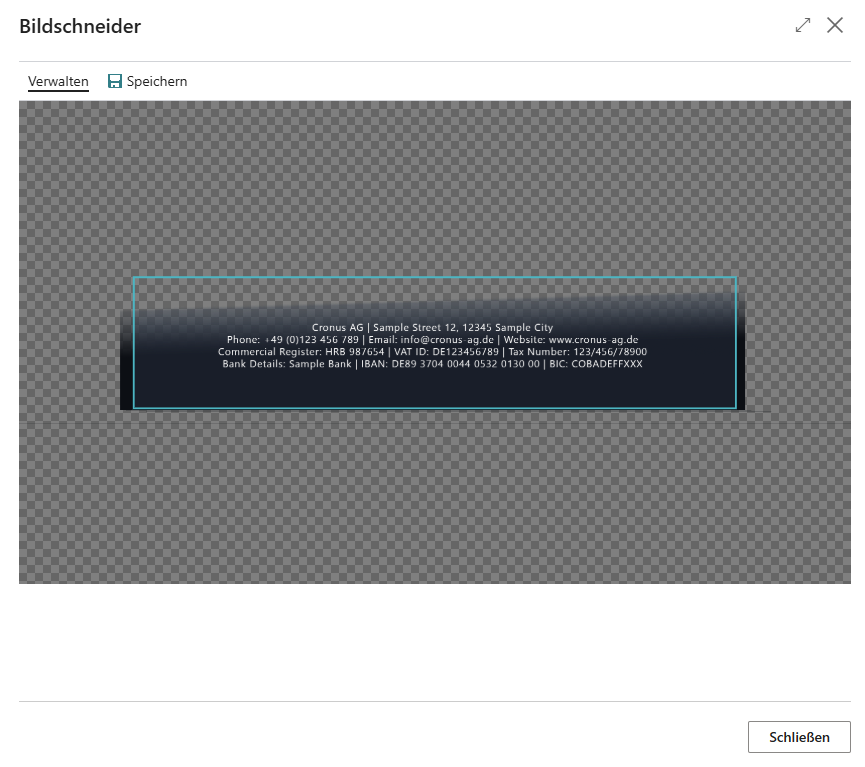
- Um das Bild auf die gewünschte Größe zu skalieren, scrollen Sie mit dem Mausrad.
- Um das Bild seitlich zu verschieben, klicken Sie mit der linken Maustaste auf das Bild und halten Sie die Maustaste gedrückt. Verschieben Sie dann das Bild in den Rahmen.
- Klicken Sie in der Menüleiste auf Speichern. Das Fußzeilenbild wird gespeichert.
- Auf der Seite Berichtsbilder haben Sie unterhalb des Fußzeilenbilds in der Dropdown-Liste folgende Optionen zur Einstellung des Fußzeilenbildes:
- Alle Seiten: Das Fußzeilenbild wird auf allen Seiten des Berichts gedruckt.
- Erste Seite: Das Fußzeilenbild wird ausschließlich auf der ersten Seite des Berichts gedruckt.
- Letzte Seite: Das Fußzeilenbild wird ausschließlich auf der letzten Seite des Berichts gedruckt.
Sie haben das Fußzeilenbild eingerichtet.