Saisontext zu Bericht hinzufügen
In diesem Abschnitt wird beschrieben, wie Sie einen Saisontext zu einem Bericht hinzufügen. Saisontexte werden in Beyond Document Designer dazu verwendet einen Text nur innerhalb eines bestimmten Zeitraums anzuzeigen.
Um einen Saisontext zu erstellen und diesen zu einem Bericht hinzuzufügen, gehen Sie wie folgt vor:
- Rufen Sie aus dem Rollencenter die Suchfunktion auf (ALT+Q).
- Suchen Sie nach Berichtseinrichtungen und klicken Sie auf das entsprechende Suchergebnis.
- Die Seite Berichtseinrichtungen wird angezeigt.
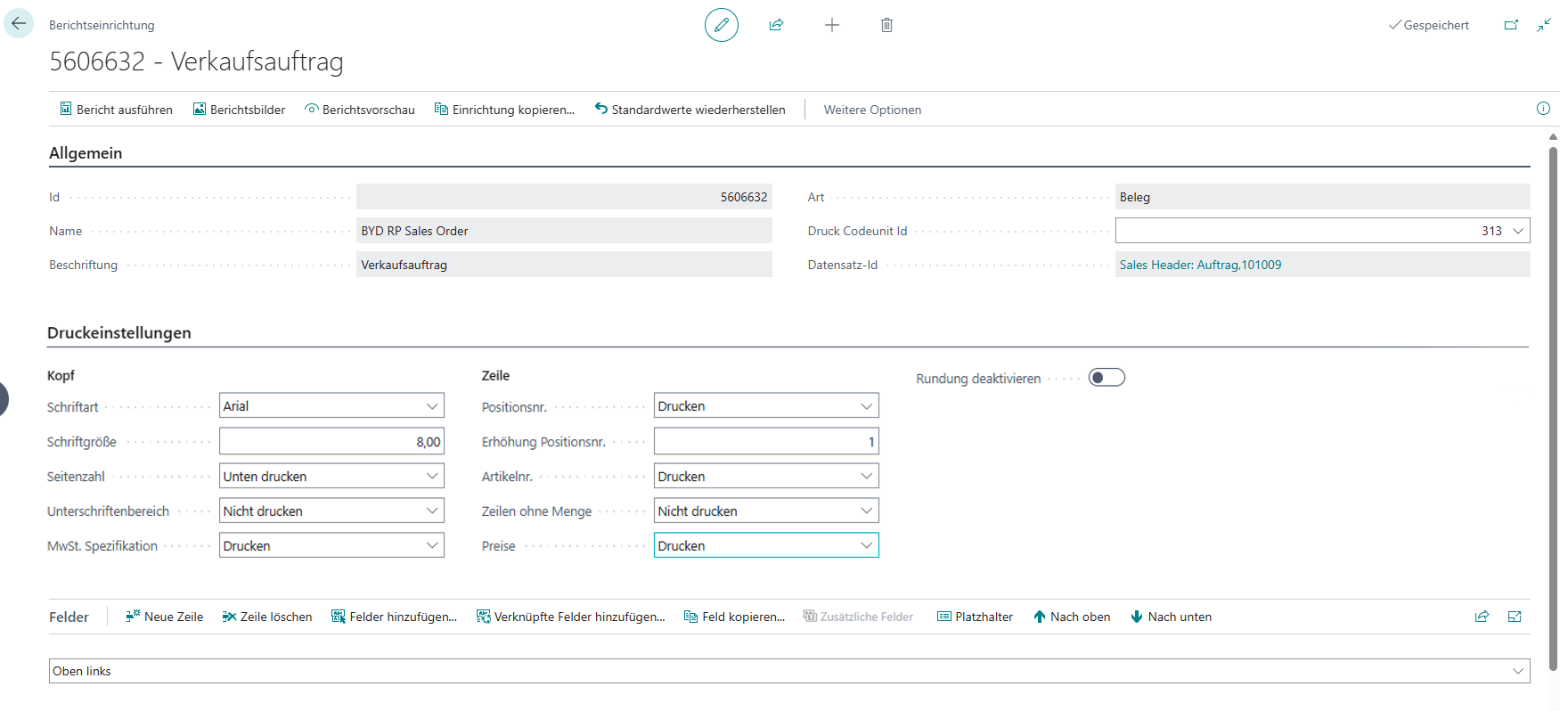
- Wählen Sie in der Liste den entsprechenden Bericht aus und klicken Sie in der Berichtszeile auf den Wert unter der Spalte ID.
- Die Berichtskarte wird angezeigt.
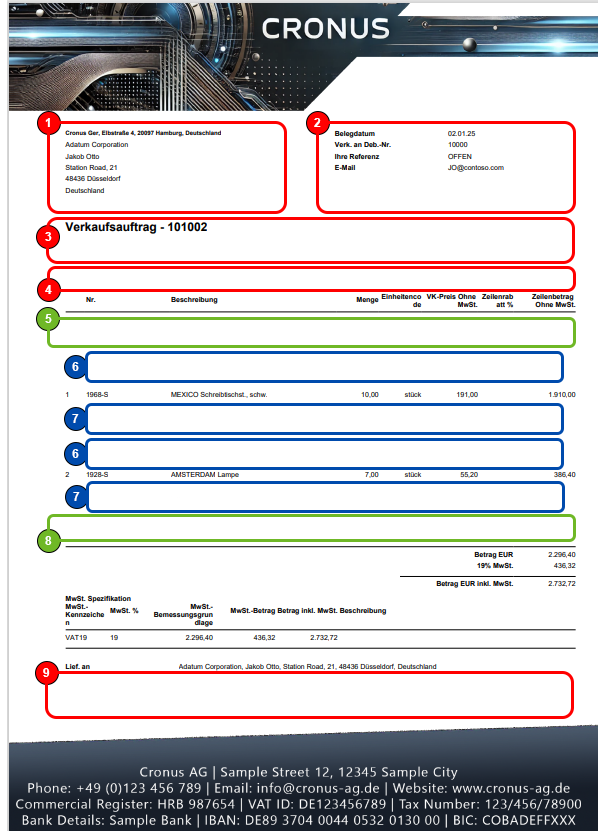
- Unter der Registerkarte Felder wählen Sie den Layoutbereich aus, in dem Sie einen Saisontext hinzufügen möchten. Auf der nachfolgenden Abbildung können Sie die einzelnen Bereiche anhand der Nummer identifizieren. In diesem Beispiel wird ein Saisontext für das Jahresende im Layoutbereich Unten(9) hinzugefügt.
- 1: Oben Links
- 2: Oben rechts
- 3: Oben
- 4: Oben (Spalten)
- 5: Vor Zeilen
- 6: Vor Zeile
- 7: Nach Zeile
- 8: Nach Zeilen
- 9: Unten
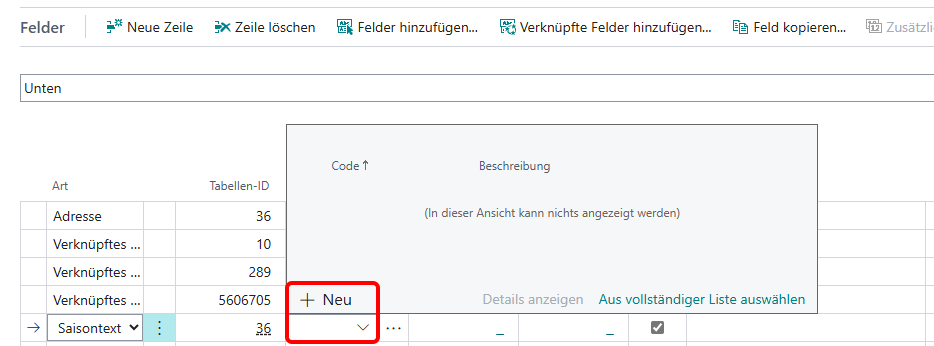
- Klicken Sie in dem Bereich Felder in eine neue Zeile und wählen Sie unter der Spalte Art den Wert Saisontext aus.
- Klicken Sie in der Spalte Nr. in das Eingabefeld und wählen Sie die Option Neu aus.
- Das Fenster Auswählen - Saisontexte wird angezeigt.
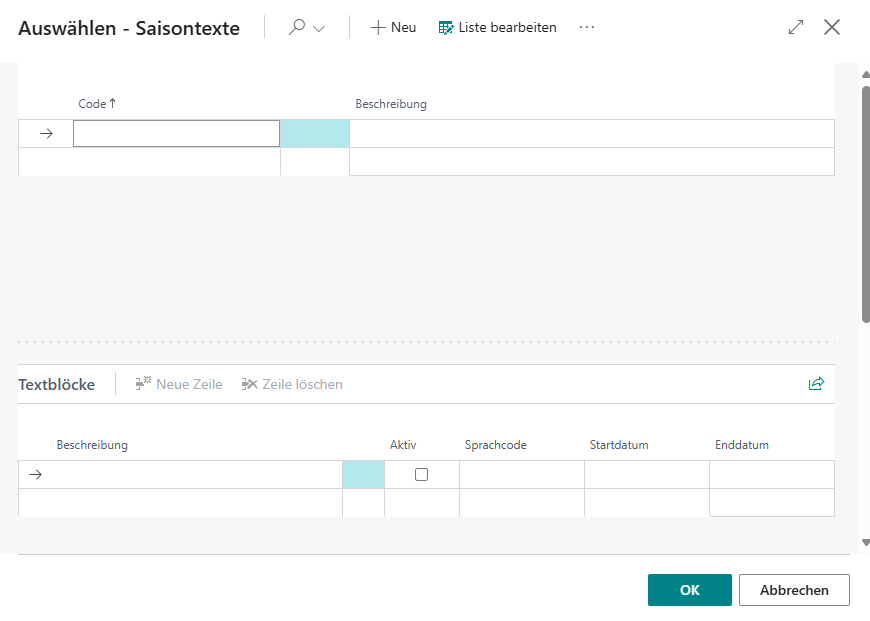
- Geben Sie unter der Spalte Code einen Code für den Saisontext an.
- Geben Sie unter der Spalte Beschreibung eine Beschreibung für den Saisontext ein.
- Geben Sie unter der Registerkarte Textblöcke in der Spalte Beschreibung eine Beschreibung ein.
- Aktivieren Sie unter der Spalte Aktiv das Kontrollkästchen.
- Geben Sie unter der Spalte Sprachcode den entsprechenden Sprachcode für den Text ein.
- Definieren Sie unter der Spalte Startdatum das Datum an, ab dem der Saisontext in den Berichten gedruckt werden soll.
- Definieren Sie unter der Spalte Enddatum das Datum an, ab dem der Saisontext nicht mehr in den Berichten gedruckt werden soll.
- Scrollen Sie nach unten und klicken Sie in das Texteingabefeld.
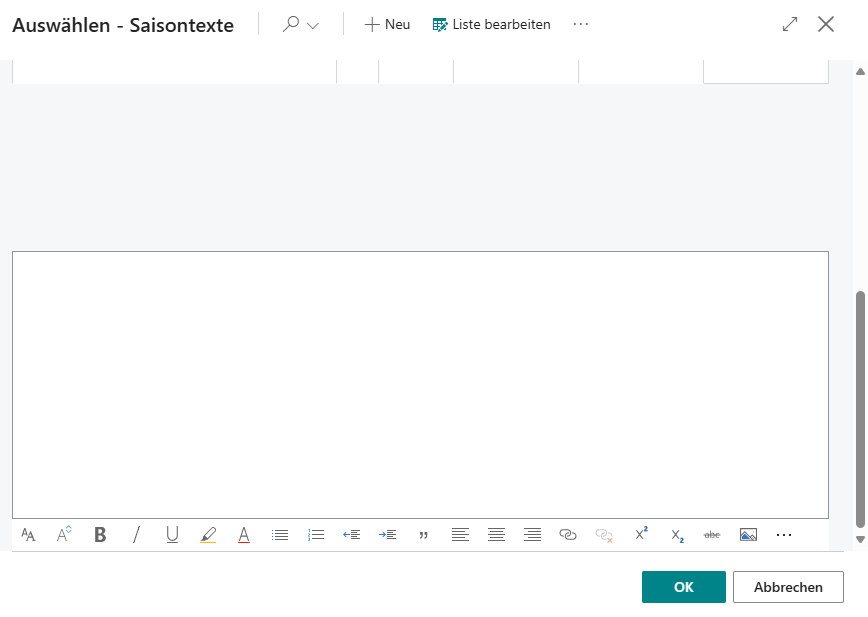
- Geben Sie den Fließtext für den Saisontext ein und klicken Sie auf OK. Zur Gestaltung stehen Ihnen die folgenden Optionen zur Verfügung:
| Symbol | Beschreibung |
|---|---|
 |
Schriftart: Klicken Sie auf dieses Symbol, um die Schriftart des Textes zu verändern. |
 |
Schriftgrad: Klicken Sie auf dieses Symbol, um die Größe der Schrift zu verändern. |
 |
Schriftschnitt Fett: Klicken Sie auf dieses Symbol, um den Schriftschnitt zwischen Fett oder normalem Schriftschnitt zu wechseln. |
 |
Schriftschnitt Kursiv: Klicken Sie auf dieses Symbol, um den Schriftschnitt zwischen Kursiv oder normalem Schriftschnitt zu wechseln. |
 |
Schriftschnitt Unterstrichen: Klicken Sie auf dieses Symbol, um den Schriftschnitt zwischen Unterstrichen oder normalem Schriftschnitt zu wechseln. |
 |
Hintergrundfarbe: Klicken Sie auf dieses Symbol, um die Farbe hinter der Schrift zu definieren. |
 |
Schriftfarbe: Klicken Sie auf dieses Symbol, um die Farbe der Schrift zu definieren. |
 |
Aufzählung: Klicken Sie auf dieses Symbol, um den ausgewählten Text als Aufzählung zu formatieren. |
 |
Aufzählung: Klicken Sie auf dieses Symbol, um den ausgewählten Text mit einer Nummerierung zu versehen. |
 |
Einzug verringern: Klicken Sie auf dieses Symbol, um den Einzug des Textes zu verringern. |
 |
Einzug erhöhen: Klicken Sie auf dieses Symbol, um den Einzug des Textes zu erhöhen. |
 |
Zitat: Klicken Sie auf dieses Symbol, um den Text als Zitat zu kennzeichnen. |
 |
Links ausrichten: Klicken Sie auf dieses Symbol, um den Text nach links auszurichten. |
 |
Zentrieren: Klicken Sie auf dieses Symbol, um den Text zu zentrieren. |
 |
Rechts ausrichten: Klicken Sie auf dieses Symbol, um den Text nach rechts auszurichten. |
 |
Link einfügen: Klicken Sie auf dieses Symbol, um einen Link in den Text einzufügen. |
 |
Link entfernen: Klicken Sie auf dieses Symbol, um den ausgewählten Link im Text zu entfernen. |
 |
Hochstellen: Klicken Sie auf dieses Symbol, um den ausgewählten Text hochgestellt zu formatieren. |
 |
Tiefstellen: Klicken Sie auf dieses Symbol, um den ausgewählten Text tiefgestellt zu formatieren. |
 |
Durchstreichen: Klicken Sie auf dieses Symbol, um den ausgewählten Text durchgestrichen zu formatieren. |
 |
Bild hinzufügen: Klicken Sie auf dieses Symbol, um ein Bild hinzuzufügen. |
 |
Alternativer Text hinzufügen: Wählen Sie ein Bild im Text aus und klicken Sie auf dieses Symbol, um einen alternativen Text (Bildbeschriftung) hinzuzufügen. |
 |
Textrichtung von links nach rechts: Klicken Sie auf dieses Symbol, um den ausgewählten Text von links nach rechts zu formatieren. |
 |
Textrichtung von rechts nach links: Klicken Sie auf dieses Symbol, um den ausgewählten Text von rechts nach links zu formatieren. |
 |
Rückgängig machen: Klicken Sie auf dieses Symbol, um Ihre Änderungen am Text rückgängig zu machen. |
 |
Wiederholen: Klicken Sie auf dieses Symbol, um Ihre Änderungen am Text zu wiederholen, nachdem Sie dieses rückgängig gemacht haben. |
 |
Formatierung entfernen: Klicken Sie auf dieses Symbol, um die Formatierung des ausgewählten Texts zu entfernen. |
 |
Tabelle einfügen: Klicken Sie auf dieses Symbol, um eine Tabelle in den Text einzufügen. |
Sie haben einen Saisontext erstellt und dem Bericht hinzugefügt.