Barcode zum Bericht hinzufügen
In diesem Kapitel wird beschrieben, wie Sie einen Barcode zu einem Bericht hinzufügen können.
[!INOTE]
Anzeige von hinzugefügten Feldern
Beachten Sie, dass nur Felder im Bericht gedruckt werden, wenn diese einen Feldwert aufweisen. Wenn Felder, die Sie hinzufügen, keinen Feldwert aufweisen, werden diese nicht im Bericht gedruckt. Wenn das Feld nicht gedruckt wird, müssen Sie die Daten pflegen und einen Feldwert angeben.
[!INOTE]
Einstellungen für hinzugefügte Felder
Beachten Sie, dass Änderungen an den Formatierungen im Bereich Felder die allgemeinen Druckeinstellungen übersteueren, d.h. wenn Sie für diese Zeile eine Änderung in den Spalten Schriftart, Schriftgröße, Fett drucken und Ausrichtung vornehmen, betrifft dies nur diese Zeile.
Tip
Vorschau in einem separaten Browserfenster anzeigen
Im Infoboxbereich (ALT+F2) wird eine Vorschau des Berichts angezeigt. Um Berichte schnell und einfach anzupassen, empfehlen wir Ihnen jedoch, die Berichtsvorschau (auf der Seite Berichtseinrichtungen / Beyond Document Designer Einrichtung) in einem separaten Browserfenster zu öffnen. Bei einer Änderung am Berichtsdesign können Sie dann jederzeit die Änderung am Bericht nachvollziehen, wenn Sie auf die Schaltfläche Aktualisieren klicken.
Um einen Barcode zu Berichten hinzuzufügen, gehen Sie wie folgt vor:
- Rufen Sie aus dem Rollencenter die Suchfunktion auf (ALT+Q).
- Suchen Sie nach Berichtseinrichtungen / Beyond Document Designer Einrichtung und klicken Sie auf das entsprechende Suchergebnis.
- Die Seite Berichtseinrichtungen / Beyond Document Designer Einrichtung wird angezeigt.
- Überlegen Sie sich, an welche Stelle Sie einen Barcode hinzufügen möchten und welche Informationen der Barcode darstellen soll. In diesem Beispiel möchten wir in Verkaufsaufträgen nach der Artikelzeile die Seriennummer des Artikels als Barcode in den Bericht drucken. Für den Druck von Seriennummern in Berichten müssen Sie die Erweiterung Beyond Advanced Serial No installieren und lizensieren.
- Wählen Sie in der Liste den entsprechenden Bericht aus und klicken Sie in der Berichtszeile auf den Wert unter der Spalte ID.
- Die Berichtskarte wird angezeigt.
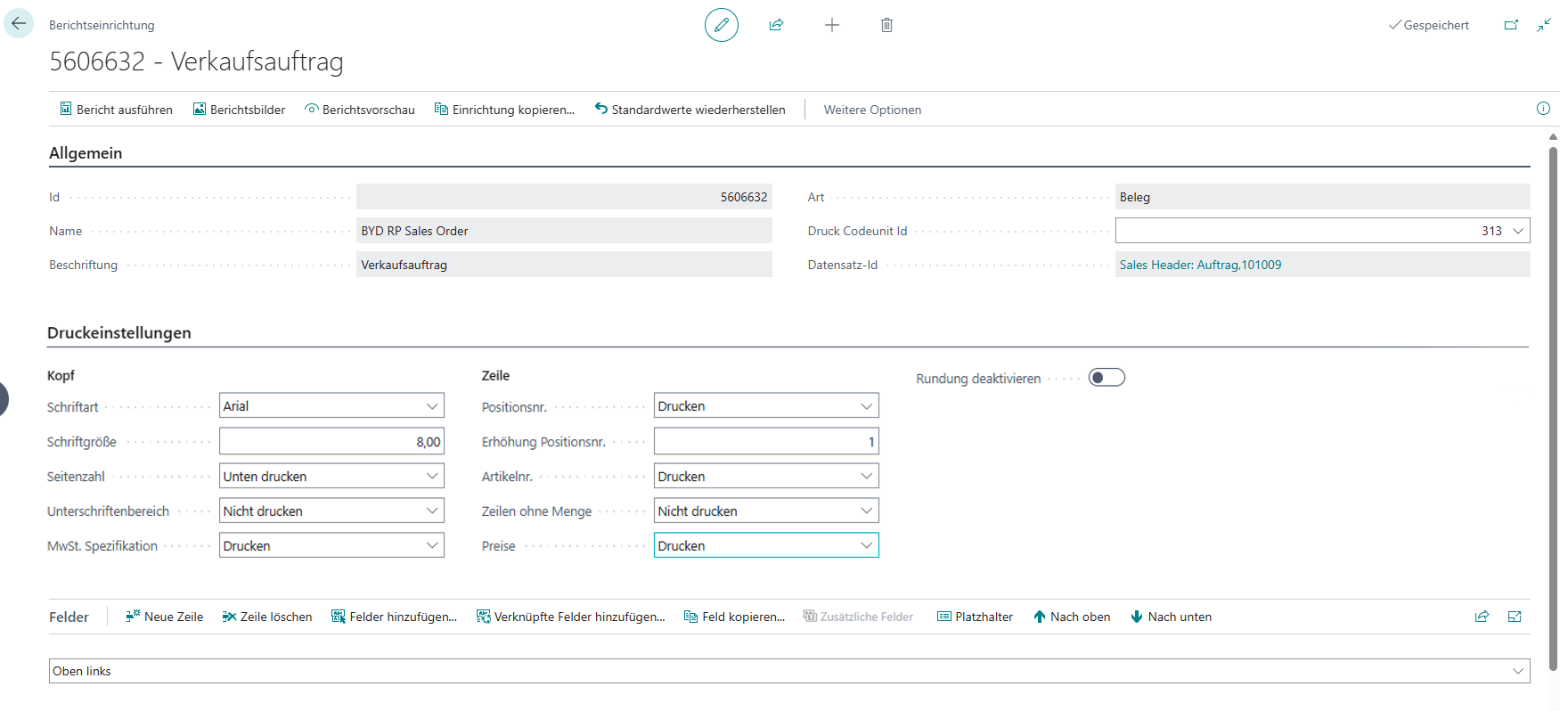
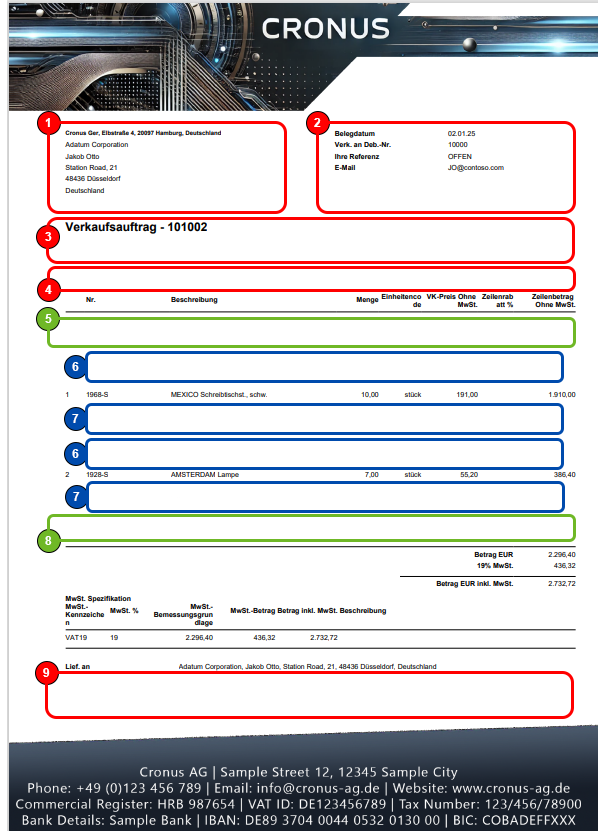
- Unter der Registerkarte Felder wählen Sie den Layoutbereich aus, zu dem Sie den Barcode hinzufügen möchten. Auf der nachfolgenden Abbildung können Sie die einzelnen Bereiche anhand der Nummer identifizieren.
- 1: Oben Links: Dieser Layoutbereich befindet sich im Bericht oben links und dient vorrangig als Adressbereich. Weitere Informationen zur Einstellung der Adresse erhalten Sie unter dem Abschnitt Berichtadressformat bearbeiten.
- 2: Oben rechts: Dieser Layoutbereich befindet sich im Bericht oben rechts und dient vorrangig zur Anzeige von weiteren berichtsrelevanten Informationen.
- 3: Oben: Dieser Layoutbereich befindet sich im Bericht unterhalb des Adressbereichs und der Berichtsinformationen.
- 4: Oben (Spalten): *Dieser Layoutbereich befindet sich im Bericht oberhalb der Spalten für die Berichtszeilen.
- 5: Vor Zeilen: Dieser Layoutbereich befindet sich vor allen Berichtszeilen.
- 6: Vor Zeile: Dieser Layoutbereich befindet sich vor jeder Berichtszeile. Beachten Sie bei diesem Layoutbereich, dass dieser pro Zeile wiederholt wird.
- 7: Nach Zeile: Dieser Layoutbereich befindet sich nach jeder Berichtszeile. Beachten Sie bei diesem Layoutbereich, dass dieser pro Zeile wiederholt wird.
- 8: Nach Zeilen: Dieser Layoutbereich befindet sich nach allen Berichtszeilen.
- 9: Unten: Dieser Layoutbereich befindet sich am unteren Rand des Berichts.
Weitere auswählbare Bereiche wie Zeile, Summen und MwSt-Spezifikation sind vom System reserviert und können nicht bearbeitet werden. Wenn Sie den Berichtsbereich MwSt.Spezifikation ausblenden möchten, finden Sie die entsprechende Einstellung unter dem Abschnitt Druckeinstellungen definieren.
- Unter der Registerkarte Felder wählen Sie den Layoutbereich Nach Zeile (7) aus. Dieser Layoutbereich wird bei jedem Artikel wiederholt und eignet sich daher, für jeden Artikel eine Seriennummer als Barcode zu darzustellen. Wenn ein Artikel nicht seriennummernpflichtig ist, wird das Feld automatisch ausgelassen und es wird für diesen Artikel kein Barcode im Bericht angedruckt.
- Um die Seriennummer als Barcode für eine Artikelzeile im Verkaufsauftrag zu drucken, wählen Sie im Layoutbereich Nach Zeile in einer neuen Zeile für die Spalte Art den Wert Feld aus.
- Geben Sie unter der Spalte Tabellen-ID den Wert 37 Verkaufszeile (Sales Line) an.
- Unter der Spalte Nr. definieren Sie 70838901 (BYD RW Serial No.). Dieser Wert steht nur dann zur Verfügung, wenn Sie die Erweiterung Beyond Advanced Serial No installiert und lizensiert haben.
- Um die Seriennummer als Barcode darzustellen, müssen Sie unter der Spalte Schriftart eine der folgenden Schriftarten auswählen:
- IDAutomationC39S: In der oben beschriebenen Konfiguration wandelt diese Schriftart die Seriennummer in einen C39-Barcode mit einer kleinen Größe (S) um. Dieser Barcode wird häufig beim Militär, in der Automobilindustrie und im Gesundheitssektor verwendet.
- IDAutomationC128S: Diese Schriftart wandelt die Seriennummer in einen C128-Barcode mit einer kleinen Größe (S) um. Dieser Barcode wird häufig in der Logistik und in der Industrie verwendet.
- IDAutomationUPCEANS: Diese Schriftart wandelt die Seriennummer in einen UPC/EAN-Barcode mit einer kleinen Größe (S) um. Standardmäßig wird das Format "UPC-E" verwendet.
- IDAutomation2D: Diese Schriftart wandelt den Wert in einen 2D-Barcode. Unter diesem Format können Sie mittels AssistEdit (…) weitere Unterformate auswählen: Atzec, DataMatrix, Maxi Code, PDF417 und QR-Code.
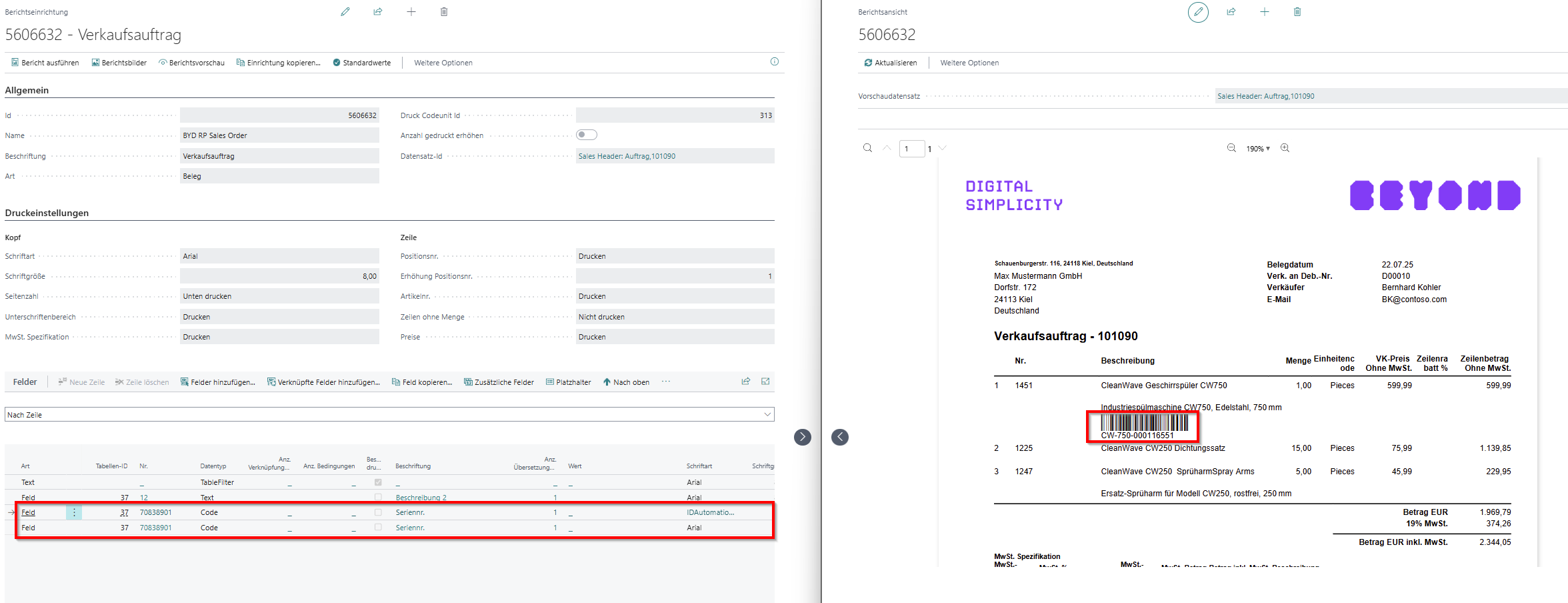
Sie haben einen Barcode zu einem Bericht hinzugefügt.