Shortcutdimensionen für Stammdaten definieren und initialisieren
In diesem Kapitel wird beschrieben, wie Sie Shortcutdimensionen für Stammdaten definieren und initialisieren. Die Inhalte dieses Kapitels sind in die folgenden Abschnitte gegliedert:
Shortcutdimensionen definieren
In diesem Abschnitt wird beschrieben, wie Sie die Shortcutdimensionen definieren, die Sie für die Stammdaten verwenden möchten.
Warning
Änderung von Dimensionen und deren Werten
Durch die Änderung von bereits vorhandenen Shortcutdimensionen im System können Dimensionswerte an Daten verloren gehen. In der nachfolgenden Beschreibung wird erklärt, wie Sie eine oder mehrere Shortcutdimensionen definieren. Wenn bereits Shortcutdimensionen im System hinterlegt sind, klären Sie vor der Änderung der Shortcutdimensionen ab, ob die Shortcutdimensionen geändert werden dürfen.
Important
Doppelung der Spalten in Listen
Beyond Dimensions erweitert die Listen der Stammdaten mit den verwendenten Shortcutdimensionen. Dabei wird die Beschriftung der Felder als Beschriftung der Shortcutdimension verwendet. Wenn Sie ein Feld als Shortcutdimension einrichten, dass in den entsprechenden Stammdaten bereits als Feld vorhanden ist, kommt es dazu, dass zwei Spalten mit derselben Beschriftung angezeigt werden.
Note
Anzeige der Shortcutdimensionen in Listen und Karten
Beachten Sie, dass die entsprechenden Spalten und Felder für Shortcutdimensionen auf den erweiterten Listen und Karten nur dann angezeigt werden, wenn auf der Seite Finanzbuchhaltung Einrichtung ein entsprechendes Feld definiert wurde. Wenn beispielsweise unter dem Feld Shortcutdimensionscode 8 kein Feld referenziert ist, wird dieses Feld nicht als Shortcutdimension in den Listen angezeigt. Die entsprechende Shortcutdimension wird nicht in der Registerkarte Dimensionen in den entsprechenden Stammdatenkarten angezeigt.
Um die Shortcutdimensionen zu definieren, gehen Sie wie folgt vor:
- Öffnen Sie das Suchfeld (ALT+Q) und suchen Sie die Seite Finanzbuchhaltung Einrichtung.
- Die Seite Finanzbuchhaltung Einrichtung wird angezeigt.
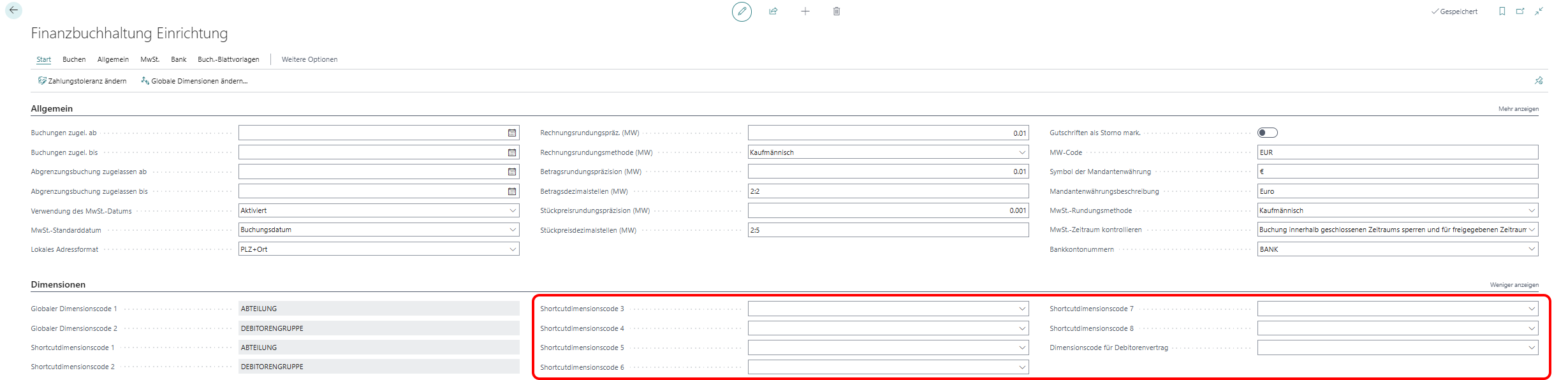
- Geben Sie in den Felder Shortcutdimension 3 bis Shortcutdimension 8 Felder an, dessen Werte Sie als Dimension für Stammdaten führen möchten.
Note
Shortcutdimensionen initialisieren
Nach der Definition der Shortcutdimensionen sind noch keine Dimensionswerte auswählbar. Um die Feldwerte der als Shortcutdimensions eingerichteten Felder als Dimensionswerte zu übetragen, müssen Sie die Aufgabe BYD DM InitShortCutDimensions planen und ausführen. Weitere Informationen darüber, wie Sie die Aufgabe planen können, erhalten Sie unter dem Abschnitt Shortcutdimensionen initialisieren.
Sie haben eine oder mehrere Shortcutdimensionen definiert. Weitere Informationen zu Dimensionen erhalten Sie unter der Standardhilfe zu Business Central unter Arbeiten mit Dimensionen.
Shortcutdimensionen initialisieren
In diesem Abschnitt wird beschrieben, wie Sie eine Aufgabe zur Initialisierung der Shortcutdimensionen ausführen. In dieser Aufgabe werden die alle im System hinterlegten Werte für die Felder, die Sie als Shortcutdimension definiert haben, als mögliche Dimensionswerte übertragen.
Caution
Planung der Aufgabe außerhalb der Geschäftszeiten
Je nach Anzahl der verwendeten Shortcutdimensionen und der Anzahl der Datensätze und Feldwerte in Ihrem System kann die Ausführung der Aufgabe BYD DM InitShortCutDimensions Systemressourcen binden. Dies kann unter Umständen Auswirkungen auf das System haben. Wir empfehlen, die Aufgabe außerhalb der Geschäftszeiten Ihres Unternehmens zu planen.
Um die Aufgabe BYD DM InitShortCutDimensions zur Initialisierung der Shortcutdimensionen zu planen und auszuführen, gehen Sie wie folgt vor:
- Öffnen Sie das Suchfeld (ALT+Q) und suchen Sie die Seite Aufgabenwarteschlangenposten.
- Die Seite Aufgabenwarteschlangenposten wird angezeigt.

- Klicken Sie unter der Spalte Status für die Aufgabe BYD DM InitShortCutDimensions auf den angezeigten Wert Bereit.
- Die Karte für den Aufgabenwarteschlangenposten wird geöffnet.
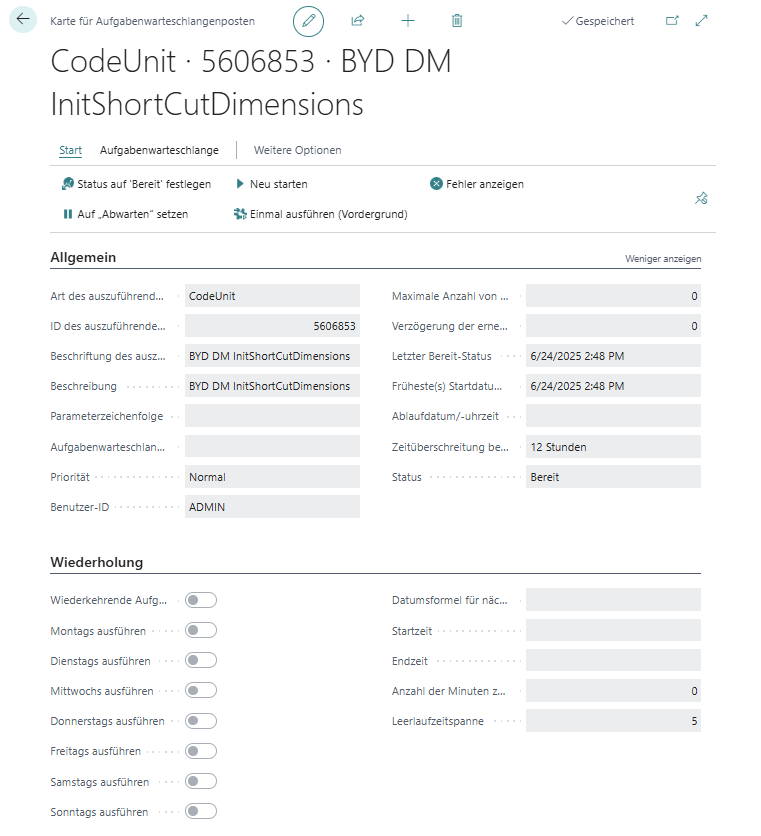
- Klicken Sie in der Menüleiste auf die Option Start > Auf „Abwarten” setzen.
- Die Felder zur Planung der Aufgabe können bearbeitet werden.
- Klicken Sie neben dem Feld Früheste(s) Startdatum auf die Ellipse […].
- Das Dialogfenster Datum-Uhrzeit-Dialogfeld wird angezeigt.
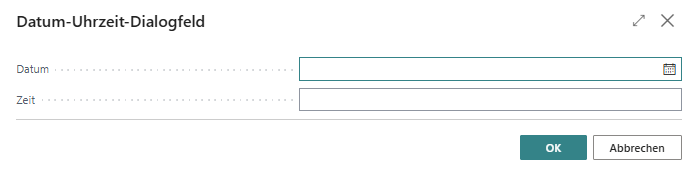
- Geben Sie das Datum ein, an dem Sie die Aufgabe ausführen lassen möchten.
- Geben Sie die Uhrzeit an, an der Sie die Aufgabe ausführen lassen möchten.
- Bestätigen Sie die Eingabe mit der Schaltfläche OK.
- Klicken Sie in der Menüleiste auf die Option Start > Status auf „Bereit” festlegen.
- Der Status der Aufgabe wird auf Bereit geändert.
Sie haben die Aufgabe geplant. Nach Ausführung der Aufgabe ermöglicht Beyond Dimensions, die Shortcutdimensionen für die Stammdaten schnell und einfach über die dazugehörigen Karten unter der Registerkarte Dimensionen zu pflegen. In den Listen für die Stammdaten werden die Werte ebenfalls angezeigt.