Abteilung einrichten
In diesem Kapitel wird beschrieben, wie Sie eine Abteilung in Beyond Cues erstellen. Die Abteilungen sind Anzeigegruppen, denen Sie Benutzern zuordnen können. Sie können Ihre erstellten Stapel eine Abteilung (Anzeigegruppe) zuordnen, um so zu steuern, welchen Benutzern welche Stapel angezeigt werden.
Die Inhalte dieses Kapitels sind in die folgenden Abschnitte gegliedert:
- Abteilung erstellen
- Benutzer zu Abteilung hinzufügen
- Abteilung einem Stapel zuordnen
- Abteilung exportieren
- Abteilung importieren
- Abteilung kopieren
Abteilung erstellen
In diesem Abschnitt wird beschrieben, wie Sie eine Abteilung erstellen.
Um eine Abteilung zu erstellen, gehen Sie wie folgt vor:
- Öffnen Sie das Suchfeld (ALT+Q) und suchen Sie die Seite Beyond Cues.
- Die Seite Beyond Cues wird angezeigt.
- Wählen Sie in der Menüleiste die Option Abteilungen aus.
- Die Seite Abteilungen wird angezeigt.

- Um eine neue Abteilung zu erstellen, klicken Sie auf die Option Neu.
- Geben Sie unter der Spalte Code einen Code für die Abteilung ein.
- Geben Sie unter der Spalte Name einen Namen für die Abteilung ein.
Sie haben eine Abteilung erstellt.
Benutzer zu Abteilung hinzufügen
In diesem Abschnitt wird beschrieben, wie Sie einen Benutzer zu einer Abteilung hinzufügen.
Um einen Benutzer zu einer Abteilung hinzuzufügen, gehen Sie wie folgt vor:
- Öffnen Sie das Suchfeld (ALT+Q) und suchen Sie die Seite Beyond Cues.
- Die Seite Beyond Cues wird angezeigt.
- Wählen Sie in der Menüleiste die Option Abteilungen aus.
- Die Seite Abteilungen wird angezeigt.
- Klicken Sie in der Menüleiste auf die Option Mitglieder.
- Klicken Sie in der Menüleiste auf die Option Benutzer hinzufügen. Wenn diese Option nicht angezeigt wird, müssen Sie die angezeigten Optionen in der Menüleiste über die Ellipsen-Schaltfläche (…) erweitern.
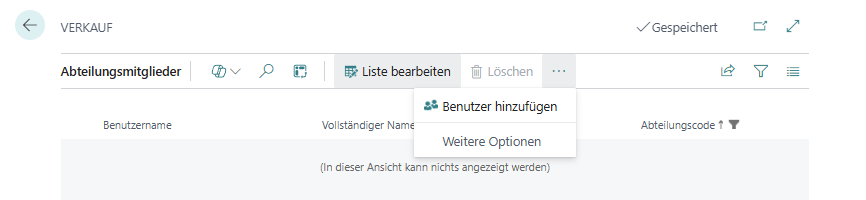
- Das Fenster Benutzersuche wird angezeigt.
- Wählen Sie einen oder mehrere Benutzer aus, die Sie zur Abteilung hinzufügen möchten.
- Um die Benutzer in die Abteilung zu übernehmen, klicken Sie auf OK.
Sie haben einen oder mehrere Benutzer der Abteilung hinzugefügt.
Abteilung einem Stapel zuordnen
In diesem Abschnitt wird beschrieben, wie Sie eine Abteilung einem Stapel zuordnen.
Um eine Abteilung einem Stapel zuzuordnen, gehen Sie wie folgt vor:
- Öffnen Sie das Suchfeld (ALT+Q) und suchen Sie die Seite Beyond Cues.
- Die Seite Beyond Cues wird angezeigt.
- Klicken Sie in der Menüleiste auf die Option Stapelzuordnung.
- Die Seite Stapelzuordnung wird angezeigt.
- Klicken Sie in der Menüleiste auf die Option Für Abteilung zuordnen.
- Das Fenster Filterseite wird angezeigt.
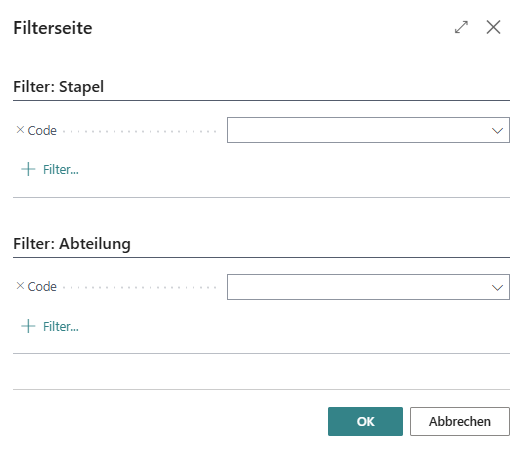
- Geben Sie unter dem Bereich Filter: Stapel den Code des Stapels an, für den Sie eine Abteilung zuordnen möchten.
- Geben Sie unter dem Bereich Filter: Abteilung den Code der Abteilung an, die Sie dem Stapel zuordnen möchten.
- Um die Zuordnung von Stapel und Abteilung zu speichern, klicken Sie auf OK.
Sie haben die Abteilung einem Stapel zugeordnet.
Abteilung exportieren
In diesem Abschnitt wird beschrieben, wie Sie eine Abteilung exportieren.
Um eine Abteilung zu exportieren, gehen Sie wie folgt vor:
- Öffnen Sie das Suchfeld (ALT+Q) und suchen Sie die Seite Beyond Cues.
- Die Seite Beyond Cues wird angezeigt.
- Klicken Sie in der Menüleiste auf die Option Abteilungen.
- Die Seite Abteilungen wird angezeigt.
- Klicken Sie in der Menüleiste auf Aktionen > Abteilung exportieren.
- Es wird eine XML-Datei heruntergeladen.
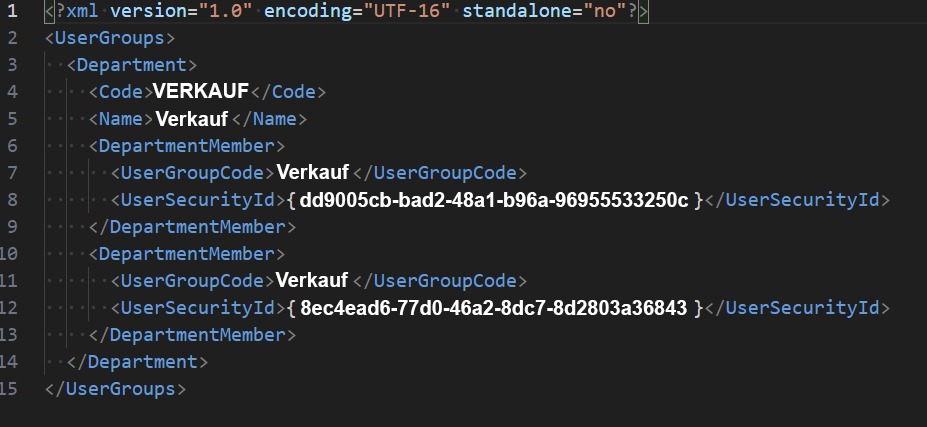
Sie können die XML-Datei verwenden, um Abteilungen und die darin zugeordneten Benutzer zu importieren.
Abteilung importieren
In diesem Abschnitt wird beschrieben, wie Sie eine Abteilung in einem anderen Mandaten importieren können.
Um eine Abteilung zu importieren, gehen Sie wie folgt vor:
- Öffnen Sie das Suchfeld (ALT+Q) und suchen Sie die Seite Beyond Cues.
- Die Seite Beyond Cues wird angezeigt.
- Klicken Sie in der Menüleiste auf die Option Abteilungen.
- Die Seite Abteilungen wird angezeigt.
- Klicken Sie in der Menüleiste auf Aktionen > Abteilung importieren.
- Das Fenster Importieren wird angezeigt.
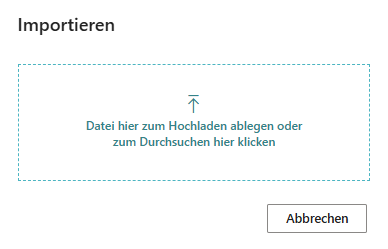
- Laden Sie die XML-Datei hoch.
Nach dem Upload der XML-Datei wird ein Dialogfenster angezeigt, in dem angezeigt wird, wieviele Abteilungen mit dfer Anzahl der Abteilungsmitgliedern importiert wurden.
Abteilung kopieren
In diesem Abschnitt wir beschrieben, wie Sie eine Abteilung kopieren können.
Um eine Abteilung zu kopieren, gehen Sie wie folgt vor:
- Öffnen Sie das Suchfeld (ALT+Q) und suchen Sie die Seite Beyond Cues.
- Die Seite Beyond Cues wird angezeigt.
- Klicken Sie in der Menüleiste auf die Option Abteilungen.
- Die Seite Abteilungen wird angezeigt.
- Klicken Sie in der Menüleiste auf Aktionen > Abteilung kopieren….
- Das Dialogfenster Abteilung kopieren wird angezeigt.
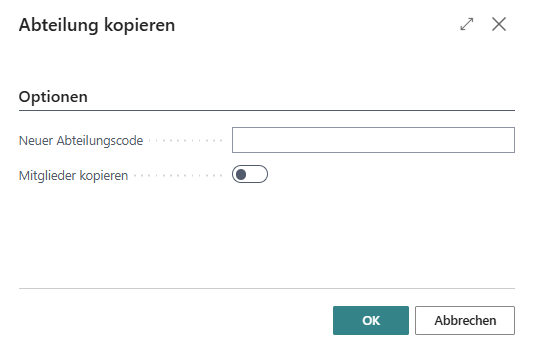
- Geben Sie in das Eingabefeld Neuer Abteilungscode den Code für die neue Abteilung an.
- Aktivieren Sie den Schieberegler Mitglieder kopieren, wenn Sie die Mitglieder kopieren möchten.
- Klicken Sie auf OK, um die Abteilung zu kopieren.
Sie haben die Abteilung kopiert.