Stapel mit Prozentwert erstellen
In diesem Kapitel wird beschrieben, wie Sie einen Stapel mit Prozentwert erstellen können. Die Berechnung des Stapels baut auf zwei grundlegenden Stapeln auf, die zusammen einen Bruch bilden. Der erste Stapel ist der Zähler und der zweite Stapel der Nenner. Das Ergebnis dieser Division wird mit 100 multipliziert und als Prozentwert auf dem Stapel wiedergegeben.
Ein Beispiel für einen einfachen prozentualen Stapel für Ihr Rollencenter wäre beispielsweise die Angebots-Erfolgsquote in Ihrem Unternehmen. Unter der Angebots-Erfolgsquote verstehen wir die Anzahl der Verkaufsangebote, die erfolgreich zu einem Verkaufsauftrag umgewandelt wurden. Nachfolgend wird beschrieben, wie Sie diesen prozentualen Stapel für Ihre Auswertung im Rollencenter erstellen.
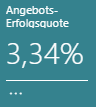
Für die Einrichtung müssen insgesamt drei Stapel erstellt werden:
- Stapel für alle erstellten Verkaufsangebote erstellen
- Stapel für Verkaufsangebote mit Status "Freigegeben" erstellen
- Stapel für Angebots-Erfolgsquote erstellen
Note
Berechtigungssatz erforderlich
Es ist nur bestimmten Benutzern möglich, einen Stapel zu erstellen. Sie müssen über den Berechtigungssatz BYD CU ADMIN oder SUPER verfügen. Weitere Informationen darüber, wie Sie den Berechtigungssatz BYD CU ADMIN einem Benutzer zuweisen, erhalten Sie unter dem Abschnitt Adminberechtigungen für Beyond Cues zuweisen.
Note
Automatische Anpassung der Schriftfarbe
Die Schriftfarbe des Stapels wird automatisch anhand der Farbe des Stapels gewählt. Wenn Sie beispielsweise einen schwarzen Stapel erstellen, wird systemseitig weiße Schrift gewählt. Bei weißer Stapelfarbe wird entsprechend schwarze Stapelschrift verwendet. Auf diese Weise sorgt die App Beyond Cues für eine optimale Lesbarkeit der Stapel.
Stapel für alle erstellten Verkaufsangebote erstellen
In diesem Abschnitt wird beschrieben, wie Sie einen Stapel für die Anzahl aller Verkaufsangebote erstellen. Der über diese Beschreibung erstellte Stapel wird als Zähler in der Berechnung der Angebots-Erfolgsquote verwendet.
Um den Stapel für die Anzahl aller Verkaufsangebote zu erstellen, gehen Sie wie folgt vor:
- Rufen Sie aus dem Rollencenter die Suchfunktion auf (ALT+Q).
- Suchen Sie nach Beyond Cues und klicken Sie auf das entsprechende Suchergebnis.
- Die Seite Beyond Cues wird angezeigt. Auf dieser Seite finden Sie alle konfigurierten Stapel.
- Klicken Sie in der Menüleiste auf Neu.
- Die Karte Stapel wird angezeigt.

- Geben Sie unter dem Register Allgemein im Eingabefeld Code einen Code für den Stapel ein.
- Geben Sie im Eingabefeld Titel einen Titel für den Stapel ein.
- Unter Gruppencode wählen Sie eine Anzeigegruppe aus oder erstellen Sie eine neue Gruppe.
- Geben Sie unter dem Feld Sortiernr. einen Wert an, um die Reihenfolge von Stapeln innerhalb der ausgewählten Gruppe zu definieren.
- Über die Werte im Feld Breite können Sie die Breite des Stapels definieren.
- Geben Sie unter dem Feld Aktualisierungsintervall einen zeitlichen Abstand in Minuten an, der zur Aktualisierung des Stapels verwendet wird.
- Wählen Sie im Feld Farbe die Farbe für den Stapel aus.
- Wählen Sie aus den Symbolen ein passendes Symbol für Ihren Stapel aus.
- Unter dem Register Kalkulation wählen Sie im Feld Art die Option Anzahl aus.
- Unter Tabellenname geben Sie die Tabelle an, die Sie für die Kalkulation des Stapels verwenden möchten (beispielsweise ID 36 für Verkaufskopf). Klicken Sie in das Feld, um das Fenster Tabellen-Lookup zu öffnen, aus dem Sie die Tabelle auswählen können.
- Unter dem Feld Tabellenschlüssel können Sie optional definieren, ob die Daten anhand eines verfügbaren Primär- oder Sekundärschlüssels sortiert werden sollen. Klicken Sie auf die Ziffer in dem Feld, um aus den verfügbaren Schlüsseln für diese Tabelle auszuwählen. Die Angabe eines Schlüssels verringert die Ladezeiten der Stapeldaten und trägt so zu einer besseren Systemleistung bei.

- Mit dem Schieberegler Absteigend können Sie die Sortierreihenfolge anhand des Schlüssels aufsteigend oder absteigend sortieren lassen.
- Öffnen Sie das Dropdownmenü für das Feld Tabellenfiltercode.
- Erstellen Sie einen neuen Filter, klicken Sie im Kontextmenü auf Neu.
- Das Fenster Auswählen - Tabellenfilter wird angezeigt.

- Geben Sie im Feld Code einen Code für den Tabellenfilter an.
- Geben Sie im Feld Beschreibung eine Beschreibung für den Tabellenfilter an.
- Unter dem Bereich Felder können Sie nach Feldwerten filtern, die auf die ausgewählte Tabelle angewendet werden sollen. In diesem Beispiel möchten wir nach der Belegart Angebot filtern. Klicken Sie unter der Spalte Feldnr. auf das Dropdownmenü und wählen Sie aus der Liste das Feld Belegart (ID: 1) aus.
- Definieren Sie unter der Spalte Feldfilter den Wert Angebot.
- Schließen Sie das Fenster Tabellenfilter und kehren Sie zur Stapelkarte zurück.
Sie haben einen Stapel estellt, der alle Verkaufsangebote im System zählt.
Stapel für Verkaufsangebote mit Status "Freigegeben" erstellen
In diesem Abschnitt wird beschrieben, wie Sie einen Stapel für Verkaufsangebote mit Status "Freigegeben" erstellen. Der über diese Beschreibung erstellte Stapel wird als Nenner in der Berechnung der Angebots-Erfolgsquote verwendet.
Um den Stapel für die Anzahl der Verkaufsangebote mit dem Status Freigegeben zu erstellen, gehen Sie wie folgt vor:
- Rufen Sie aus dem Rollencenter die Suchfunktion auf (ALT+Q).
- Suchen Sie nach Beyond Cues und klicken Sie auf das entsprechende Suchergebnis.
- Die Seite Beyond Cues wird angezeigt. Auf dieser Seite finden Sie alle konfigurierten Stapel.
- Klicken Sie in der Menüleiste auf Neu.
- Die Karte Stapel wird angezeigt.
- Geben Sie unter dem Register Allgemein im Eingabefeld Code einen Code für den Stapel ein.
- Geben Sie im Eingabefeld Titel einen Titel für den Stapel ein.
- Unter Gruppencode wählen Sie eine Anzeigegruppe aus oder erstellen Sie eine neue Gruppe.
- Geben Sie unter dem Feld Sortiernr. einen Wert an, um die Reihenfolge von Stapeln innerhalb der ausgewählten Gruppe zu definieren.
- Über die Werte im Feld Breite können Sie die Breite des Stapels definieren.
- Geben Sie unter dem Feld Aktualisierungsintervall einen zeitlichen Abstand in Minuten an, der zur Aktualisierung des Stapels verwendet wird.
- Wählen Sie im Feld Farbe die Farbe für den Stapel aus.
- Wählen Sie aus den Symbolen ein passendes Symbol für Ihren Stapel aus.
- Unter dem Register Kalkulation wählen Sie im Feld Art die Option Anzahl aus.
- Unter Tabellenname geben Sie die Tabelle an, die Sie für die Kalkulation des Stapels verwenden möchten (beispielsweise ID 36 für Verkaufskopf). Klicken Sie in das Feld, um das Fenster Tabellen-Lookup zu öffnen, aus dem Sie die Tabelle auswählen können.
- Unter dem Feld Tabellenschlüssel können Sie optional definieren, ob die Daten anhand eines verfügbaren Primär- oder Sekundärschlüssels sortiert werden sollen. Klicken Sie auf die Ziffer in dem Feld, um aus den verfügbaren Schlüsseln für diese Tabelle auszuwählen. Die Angabe eines Schlüssels verringert die Ladezeiten der Stapeldaten und trägt so zu einer besseren Systemleistung bei.
- Mit dem Schieberegler Absteigend können Sie die Sortierreihenfolge anhand des Schlüssels aufsteigend oder absteigend sortieren lassen.
- Öffnen Sie das Dropdownmenü für das Feld Tabellenfiltercode.
- Erstellen Sie einen neuen Filter, klicken Sie im Kontextmenü auf Neu.
- Das Fenster Auswählen - Tabellenfilter wird angezeigt.
- Geben Sie im Feld Code einen Code für den Tabellenfilter an.
- Geben Sie im Feld Beschreibung eine Beschreibung für den Tabellenfilter an.
- Unter dem Bereich Felder können Sie nach Feldwerten filtern, die auf die ausgewählte Tabelle angewendet werden sollen. In diesem Beispiel möchten wir nach der Belegart Angebot filtern. Klicken Sie unter der Spalte Feldnr. auf das Dropdownmenü und wählen Sie aus der Liste das Feld Belegart (ID: 1) aus.
- Definieren Sie unter der Spalte Feldfilter den Wert Angebot.
- Fügen Sie als zweites Filterkriterium das Feld Status (ID: 120) hinzu und geben Sie als Feldfilter den Wert Freigegeben ein. Auf diese Art filtern Sie jetzt neben der Belegart Angebot zusätzlich noch nach dem Status Freigegeben.
- Schließen Sie das Fenster Tabellenfilter und kehren Sie zur Stapelkarte zurück.
Sie haben einen Stapel estellt, der alle Verkaufsangebote mit dem Status "Freigegeben" im System zählt.
Stapel für Angebots-Erfolgsquote erstellen
In diesem Abschnitt wird beschrieben, wie Sie einen Stapel für die Angebots-Erfolgsquote erstellen. Der über diese Beschreibung erstellte Stapel verwendet den erstellten Stapel aus dem Abschnitt Stapel für Verkaufsangebote mit Status "Freigegeben" erstellen als Zähler und den erstellten Stapel aus dem Abschnitt Stapel für alle erstellten Verkaufsangebote erstellen als Nenner für die Berechnung der Angebots-Erfolgsquote.
Um den Stapel für die prozentuale Angebots-Erfolgsquote zu erstellen, gehen Sie wie folgt vor:
- Rufen Sie aus dem Rollencenter die Suchfunktion auf (ALT+Q).
- Suchen Sie nach Beyond Cues und klicken Sie auf das entsprechende Suchergebnis.
- Die Seite Beyond Cues wird angezeigt. Auf dieser Seite finden Sie alle konfigurierten Stapel.
- Klicken Sie in der Menüleiste auf Neu.
- Die Karte Stapel wird angezeigt.
- Geben Sie unter dem Register Allgemein im Eingabefeld Code einen Code für den Stapel ein.
- Geben Sie im Eingabefeld Titel einen Titel für den Stapel ein.
- Unter Gruppencode wählen Sie eine Anzeigegruppe aus oder erstellen Sie eine neue Gruppe.
- Geben Sie unter dem Feld Sortiernr. einen Wert an, um die Reihenfolge von Stapeln innerhalb der ausgewählten Gruppe zu definieren.
- Über die Werte im Feld Breite können Sie die Breite des Stapels definieren.
- Geben Sie unter dem Feld Aktualisierungsintervall einen zeitlichen Abstand in Minuten an, der zur Aktualisierung des Stapels verwendet wird.
- Wählen Sie im Feld Farbe die Farbe für den Stapel aus.
- Wählen Sie aus den Symbolen ein passendes Symbol für Ihren Stapel aus.
- Unter dem Register Kalkulation wählen Sie im Feld Art die Option Prozent Von aus.
- Geben Sie im Feld Stapel 1 den aus dem Abschnitt Stapel für Verkaufsangebote mit Status "Freigegeben" erstellen erstellten Stapel an.
- Geben Sie im Feld Stapel 2 den aus dem Abschnitt Stapel für alle erstellten Verkaufsangebote erstellen erstellten Stapel an.
Sie haben den Stapel für die Angebots-Erfolgsquote erstellt.