Collective Shipments-Bericht einrichten
In diesem Kapitel wird beschrieben, wie Sie den Bericht für Sammellieferscheine (Collecctive Shipments) einrichten. Da Beyond Collective Shipments auf Beyond Reports aufbaut, erfolgt die Einrichtung über die Einrichtungsseite von Beyond Reports. Beachten Sie dabei, dass Sie über die entsprechenden Berechtigungen verfügen müssen, um Änderungen auf der Einrichtungsseite von Beyond Reports vornehmen zu dürfen. Weitere Informationen zu den Berechtigungen von Beyond Reports erhalten Sie unter dem Kapitel Benutzerberechtigungen zuweisen.
Um den Bericht für Collective Shipments einzurichten, gehen Sie wie folgt vor:
- Rufen Sie aus dem Rollencenter die Suchfunktion auf (ALT+Q).
- Suchen Sie nach Beyond Reports Einrichtung und klicken Sie auf das entsprechende Suchergebnis.
- Die Seite Beyond Reports Einrichtung wird angezeigt.
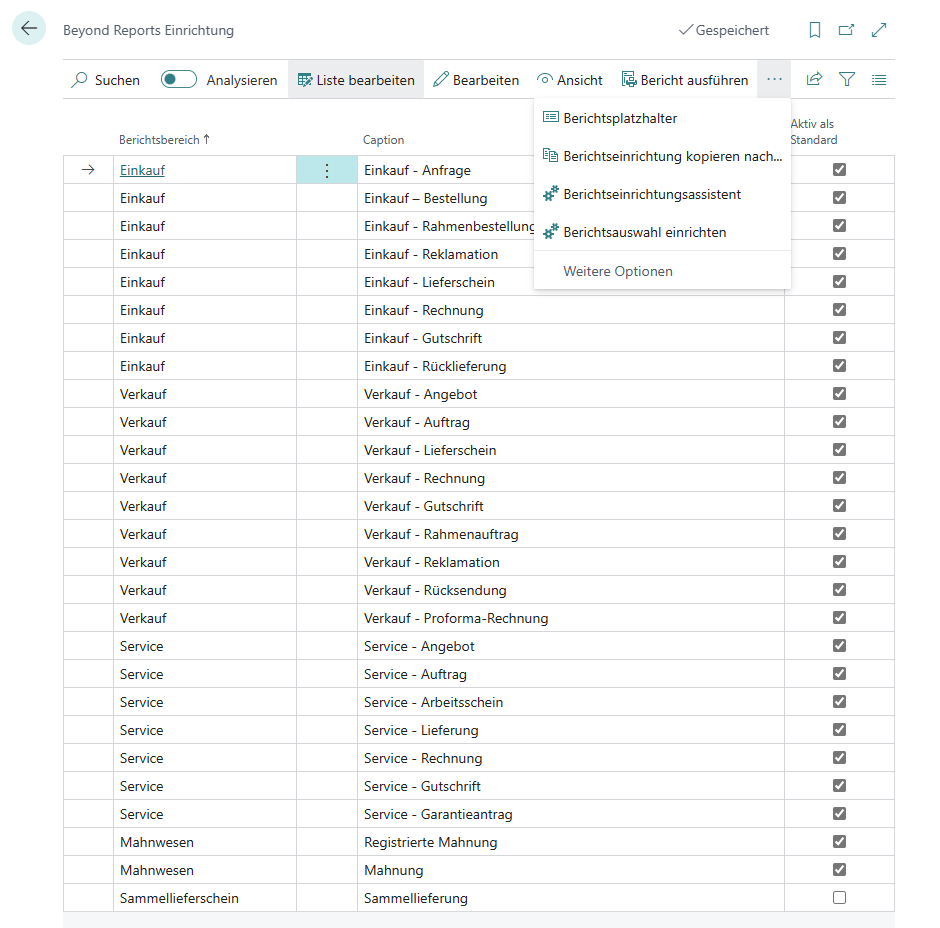
- Wählen Sie eine der bereits eingerichteten Berichtsvorlagen aus.
- Wählen Sie aus der Menüleiste die Option Berichtseinrichtung kopieren nach… aus.
- Das Fenster Beyond Reports Einrichtung wird angezeigt.
- Wählen Sie in dem Fenster die Zeile Sammellieferschein aus.
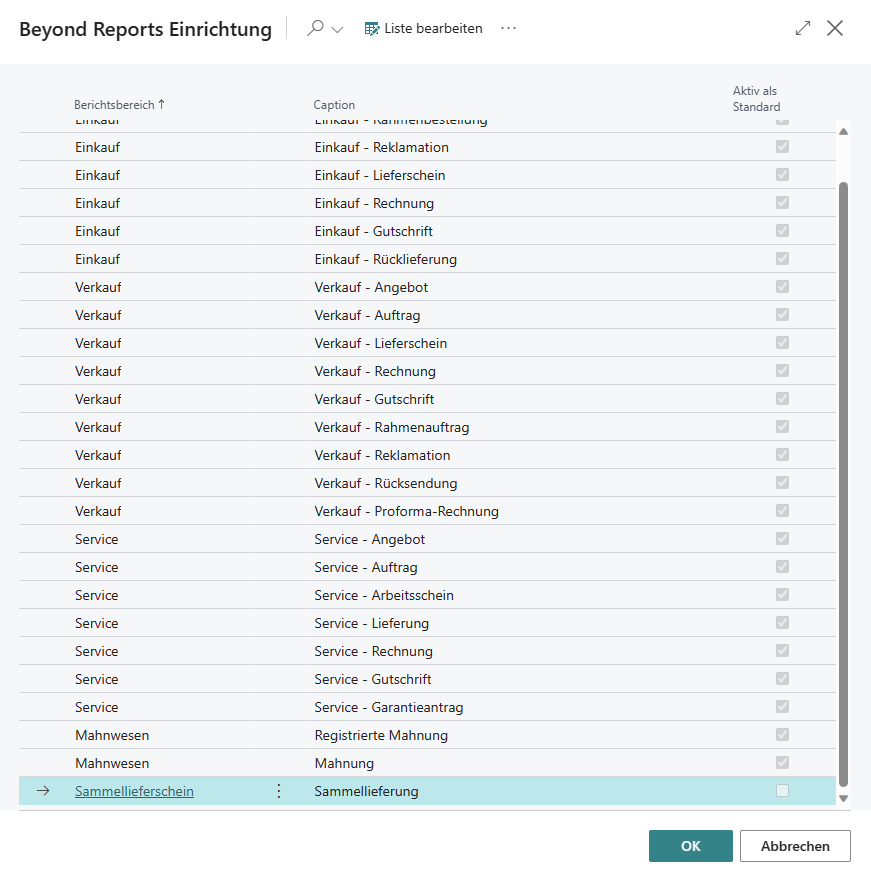
- Um die Einrichtung (Logos und zu druckende Felder) in die Sammellieferschein-Berichtsvorlage zu kopieren, klicken Sie auf OK.
- Die Einrichtung wird von der ausgewählten Vorlage übernommen und das Kontrollkästchen Aktiv als Standard wird aktiviert. Das Kontrollkästchen zeigt an, dass diese Berichtseinrichtung aktiv als Vorlage für die Sammellieferungen verwendet wird.
Wenn Sie weitere oder individuelle Änderungen für die Berichtsvorlage von Sammellieferscheinen vornehmen möchten, können Sie die entsprechende Berichtvorlagekarte öffnen. Um die Berichtsvorlagekarte für Sammellieferscheine zu öffnen, wählen Sie die Zeile Sammellieferschein aus der Liste aus und klicken Sie in der Menüleiste auf Bearbeiten. Weitere Informationen zur Konfiguration der Berichtvorlage erhalten Sie in der Dokumentation von Beyond Reports unter dem Kapitel Berichte einrichten.