Beyond Katalogartikel erstellen
In diesem Kapitel wird beschrieben, wie Sie manuell einen einzelnen Beyond Katalogartikel erstellen.
Sie können einen Beyond Katalogartikel einzeln erstellen oder mehrere Artikel über einen Import in die Datenbank übertragen. Die in Beyond CatalogV2 als Unterbau (Abhängigkeit) enthaltene App Beyond DataImporter ermöglicht es, Kataloge und Artikellisten in Ihr Business Central zu importieren und aus jeder Zeile einen Datensatz als Beyond Katalogartikel zu erstellen. Der Katalog/Die Artikelliste sollte als XLSX-, TXT- oder CSV-Datei vorliegen. Weitere Informationen zum Import von Artikellisten und/oder Katalogen erhalten Sie unter dem Kapitel Katalogartikel importieren.
Nach dem Import kann jeder Mandant (Unternehmen) in Ihrer Business Central-Umgebung den Artikelstamm an Beyond Katalogartikeln verwenden und daraus Artikel erstellen.
Für die nachfolgende Beschreibung ist es erforderlich, dass Beyond CatalogV2 eingerichtet ist. Weitere Informationen dazu erhalten Sie unter dem Kapitel Beyond CatalogV2 einrichten.
Um einen Beyond Katalogartikel manuell zu erstellen, gehen Sie wie folgt vor:
- Rufen Sie aus dem Rollencenter die Suchfunktion auf (ALT+Q).
- Suchen Sie nach Beyond Katalogartikel und klicken Sie auf das entsprechende Suchergebnis.
- Die Liste Beyond Katalogartikel wird angezeigt.
- Um einen neuen Beyond Katalogartikel zu erstellen, klicken Sie in der Menüleiste auf Neu.
- Eine neue Karte Beyond Katalogartikel wird angezeigt.
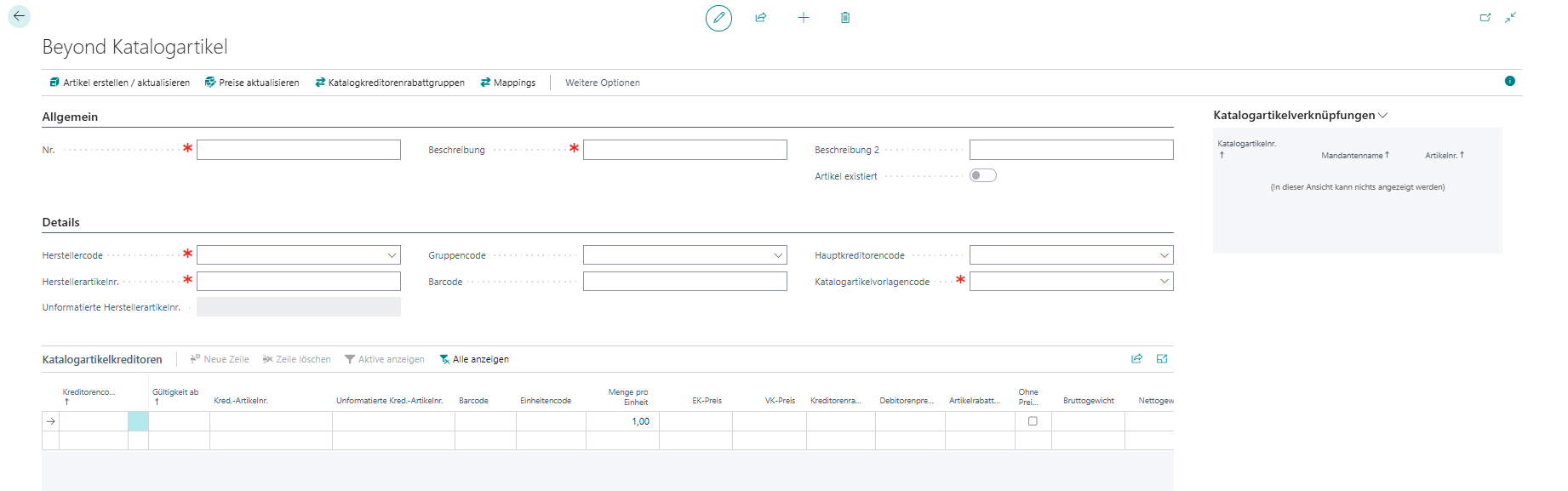
- Vervollständigen Sie unter dem Register Allgemein die Informationen für den Beyond Katalogartikel. Die mit einem roten Sternchen versehen Felder sind Pflichtfelder, d.h. Sie müssen einen Wert in diesem Feld angeben.
- Nr.: Die Nummer für den Beyond Katalogartikel wird automatisch vom System ergänzt, nachdem Sie in ein anderes Feld klicken. Die laufende Nummer können Sie auf der Seite Beyond Catalog Einrichtung festlegen. Weitere Informationen dazu erhalten Sie unter dem Kapitel Beyond CatalogV2 einrichten.
- Beschreibung: Geben Sie eine Beschreibung für den Beyond Katalogartikel ein. Ihnen stehen 100 Zeichenzur Verfügung. Um den Text in diesem Feld aus dem Beyond Katalogartikel für den verbundenen Artikel zu aktualisieren, klicken Sie auf die Option Artikel erstellen / aktualisieren. Weitere Informationen dazu erhalten Sie unter dem Kapitel Artikelinformationen/-preise aktualisieren.
- Beschreibung 2: Geben Sie in diesem Eingabefeld eine optionale Beschreibung an. Ihnen stehen 50 Zeichen zur Verfügung. Um den Text in diesem Feld aus dem Beyond Katalogartikel für den verbundenen Artikel zu aktualisieren, klicken Sie auf die Option Artikel erstellen / aktualisieren. Weitere Informationen dazu erhalten Sie unter dem Kapitel Artikelinformationen/-preise aktualisieren.
- Artikel existiert: Der Schieberegler zeigt an, ob der Katalogartikel als Artikel im Mandanten geführt wird. Sollte noch kein Artikel für diesen Katalogartikel vorhanden sein, können Sie den Artikel erstellen. Weitere Informationen dazu erhalten Sie unter dem Kapitel Artikel aus Beyond Katalogartikelstamm erstellen. Die mit diesem Beyond Katalogartikel verbundenen Artikel werden Ihnen im Infoboxbereich (ALT+F2) angezeigt.
- Vervollständigen Sie unter dem Register Details die Informationen für den Beyond Katalogartikel. Die mit einem roten Sternchen versehen Felder sind Pflichtfelder, d.h. Sie müssen einen Wert in diesem Feld angeben.
- Herstellercode: Geben Sie den Hersteller des Beyond Katalogartikels an.
- Herstellerartikelnr.: Geben Sie die Artikelnummer des Herstellers für den Beyond Katalogartikel an.
- Unformatierte Herstellerartikelnr.: In diesem Feld wird die unformatierte Herstellerartikelnr. angezeigt. Der Wert in diesem Feld setzt sich aus dem Wert des Feldes Herstellerartikelnr. abzüglich aller Sonderzeichen zusammen.
- Gruppencode: Geben Sie in diesem Feld den Gruppencode für den Beyond Katalogartikel an. Über den Gruppencode können Sie beispielsweise eine Kategorisierung der Katalogartikel vornehmen und anschließend entsprechend filtern.
- Barcode: Geben Sie in diesem Feld den Wert an, der über einen Barcode dargestellt wird. Ein Beispiel für ein entsprechendes Format ist ein EAN-Code oder UPC-Code.
- Hauptkreditorencode: Geben Sie in diesem Feld den Kreditor an, über den Sie den erstellten Katalogartikel hauptsächlich beziehen.
- Katalogartikelvorlagencode: Geben Sie in diesem Feld einen Katalogartikelvorlagencode an.
- Vervollständigen Sie die Informationen unter dem Bereich Katalogartikelkreditoren:
- Kreditorencode: Geben Sie in dieser Spalte den Kreditorencode an.
- Gültigkeit ab: Geben Sie in dieser Spalte das Datum an, ab dem der Katalogartikel vom Kreditor zu den in dieser genannten Zeile Preisen bezogen werden kann.
- Kred.-Artikelnr.: Geben Sie die Artikelnummer des Kreditors für den Katalogartikel an.
- Unformatierte Kred.-Artikelnr.: In diesem Feld wird die unformatierte Kreditorartikelnr. angezeigt. Der Wert in diesem Feld setzt sich aus dem Wert des Feldes Kreditorartikelnr. abzüglich aller Sonderzeichen zusammen.
- Barcode: Geben Sie in dieser Spalte den Wert des Barcodes (also der unformatierte Barcodewert) für den Katalogartikel ein.
- Einheitencode: Geben Sie in dieser Spalte den Code der Maßeinheit an, in der der Katalogartikel hauptsächlich eingekauft wird. Es ist beispielsweiise möglich, dass ein Katalogartikel nciht als Einzelmenge bestellt werden kann, sondern als Paket mit X enthaltenen Artikeln.
- Menge pro Einheit: Geben Sie in dieser Spalte die Artikelmenge an, die in unter dem Feld Einheitencode angegebenen Maßeinheit enthalten ist. Wenn der Katalogartikel in Stück gekauft wird, geben Sie hier den Wert 1 ein.
- EK-Preis: Geben Sie in dieser Spalte den Einkaufspreis des Katalogartikels ein. Unter dem Kapitel Artikelinformationen/-preise aktualisieren erhalten Sie weitere Informationen dazu, wie Sie die Einkaufspreise für diesen Artikel aktualisieren können.
- VK-Preis: Geben Sie in dieser Spalte den Einkaufspreis des Katalogartikels ein.
- Kreditorenrabattgruppencode: Geben Sie in dieser Spalte eine Kreditorenrabattgruppe an.
- Debitorenpreisgruppencode: Geben Sie in dieser Spalte eine Debitorenpreisgruppe an.
- Artikelrabattgruppencode: Geben Sie in dieser Spalte eine Artikelrabattgruppe an.
- Ohne Preisaufschlag: Geben Sie in dieser Spalte an, ob bei dem Artikel ein Preisaufschlag verwendet wird. Aktivieren Sie das Kontrollkästchen, wenn ein Preisaufschlag verwendet wird.
- Bruttogewicht: Geben Sie in dieser Spalte das Bruttogewicht des Artikels an.
- Nettogewicht: Geben Sie in dieser Spalte das Nettogewicht des Arttikels an.
- Verpackungseinheit: Geben Sie in dieser Spalte die Verpackungseinheit für den Artikel an.
- Preistrend: In dieser Spalte wird automatisch vom System ein Symbol angezeigt, sobald mehrere Zeilen für einen Katalogartikel vorhanden sind, die von einem Kreditor bezogen werden können. Das Symbol spiegelt eine Tendenz über den Einkaufspreis wider. Weitere Informationen zu Preistrends und den damit verbundenen Spalten erhalten Sie unter dem Kapitel Preistrends für Katalogartikel ablesen.
- Preisdifferenz: In dieser Spalte wird automatisch vom System die Abweichung zwischen zwischen zwei Einkaufspreisen für den Katalogartikel angezeigt. Es werden jeweils die beiden Zeilen miteinander verglichen, deren Daten (unter der Spalte Gültigkeit ab) aufeinander folgen, d.h. eine neue Zeile definiert durch den Wert in der Spalte Gültigkeit ab, dass die alte Zeile nicht weiter gültig ist. Die Preisdifferenz kann einen positiven oder negativen Werte annehmen. Wird vom System kein Wert vorgegeben bedeutet dies, dass es zwischen den verglichenen Zeilen keine Änderung am Katalogartikel-Einkaufspreis gegeben hat. Weitere Informationen zu Preistrends und den damit verbundenen Spalten erhalten Sie unter dem Kapitel Preistrends für Katalogartikel ablesen.
- Preisschwankung %: In dieser Spalte wird der Wert aus dem Feld Preisdifferenz als Prozentwert mit einer farblichen Repräsentation angezeigt. Negative Werte werden grün angezeigt (Einkaufspreis ist gestiegen). Positive Werte (Einkaufspreis ist gesunken) werden rot angezeigt. Weitere Informationen zu Preistrends und den damit verbundenen Spalten erhalten Sie unter dem Kapitel Preistrends für Katalogartikel ablesen.
Sie haben manuell einen Beyond Katalogartikel erstellt. Im Menü unter Aktionen > Artikel erstellen/aktualisieren können Sie aus dem Beyond Katalogartikel einen Artikel für Ihren Artikelstamm erstellen. Der mit diesem Katalogartikel verbundene Artikel wird im Infoboxbereich (ALT+F2) angezeigt. Im Infoboxbereich wird zusätzlich angezeigt, in welchen Mandanten ein Artikel für diesen Katalogartikel erstellt wurde.