Beyond Barcodes einrichten
Dieser Abschnitt beschreibt, wie Sie die Extension Beyond Barcodes für Ihren Mandanten in Business Central einrichten.
Für die Einrichtung ist der Kapazitätstoken und der Verwaltungstoken erforderlich. Diese werden von Ihrem Anbieter bereitgestellt. Ihr Benutzerkonto in Business Central muss ebenfalls über den erforderlichen Berechtigungssatz (BYD BB ADMIN) verfügen, um auf die Seite zur Einrichtung der Extension zugreifen zu können.
Note
Benutzerberechtigung erforderlich
Um nach der Seite Barcodeeinrichtung suchen zu können, müssen Sie über die entsprechende Benutzerberechtigung zur Anzeige dieser Seite verfügen. Fragen Sie Ihren Business Central-Administrator nach den entsprechenden Berechtigungen. Wie diese Benutzerberechtigungen gewährt werden, ist im Abschnitt „Benutzerberechtigungen zuweisen“ beschrieben.
- Rufen Sie aus dem Rollencenter die Suchfunktion auf (ALT+Q) 🔍.
- Suchen Sie nach der Seite Barcodeeinrichtung und klicken Sie auf das entsprechende Suchergebnis.

- Die Seite Barcodeeinrichtung wird angezeigt.
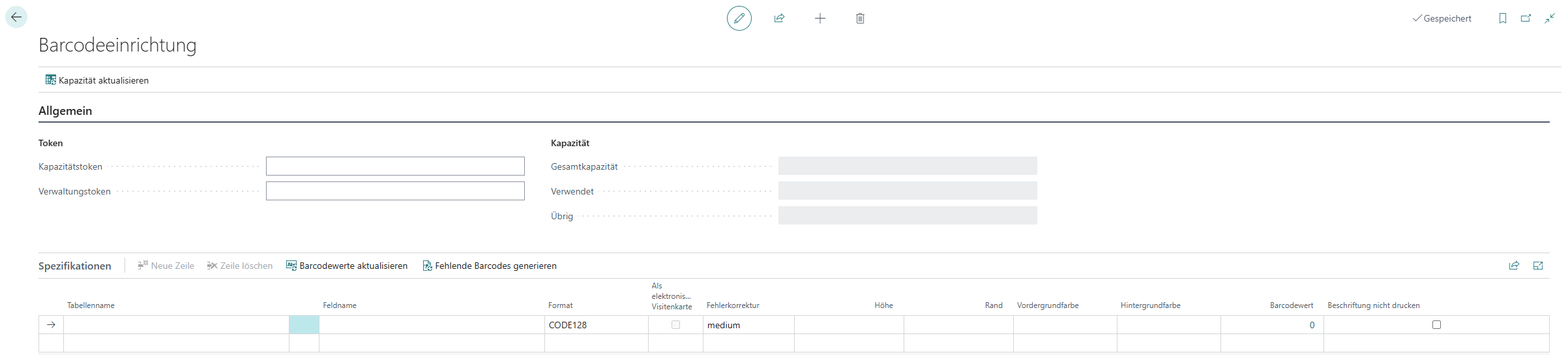
- Geben Sie die von Ihrem Anbieter bereitgestellten Token in die Felder ein.
- Klicken Sie in der Menüleiste auf die Aktion Kapazität aktualisieren. Die Felder Gesamtkapazität, Verwendet und Übrig werden mit Werten aktualisiert.
Die Aktualisierung der Werte in den Feldern zeigt an, dass die Einrichtung von Beyond Barcodes abgeschlossen ist und die API zur Generierung der Barcodes verwendet werden kann.