Beyond Katalogartikel importieren
In diesem Kapitel wird beschrieben, wie Sie einen Katalog bzw eine Artikelliste mit Datensätzen als Beyond Katalogartikel importieren.
Note
Datenqualität prüfen
Die nachfolgende Beschreibung erklärt, wie Sie große Datenmengen in Ihr Business Central importieren können. Beachten Sie, dass der Import nur schwer rückgängig gemacht werden kann. Prüfen Sie die Daten vor dem Import auf Qualität (Vollständigkeit, Dubletten, Aktualität, fehlerhafte Werte durch Dateiformatänderungen usw.). Testen Sie den Import in Ihrer Demo-Umgebung, um mögliche Fehler auszuschließen, bevor Sie den Import in Ihr produktives Live-System starten.
Note
Auslastung bei großen Datenmengen beachten
Bei der Verarbeitung von großen Datenmengen kann es zu Beeinträchtigungen des produktiven Betriebs kommen. Wir empfehlen daher, den Import außerhalb der Geschäftszeiten oder am Beginn/Ende des Geschäftstages auszuführen.
Note
Dateiformat beachten
Die in Beyond CatalogV2 als Unterbau (Abhängigkeit) enthaltene App Beyond DataImporter ermöglicht es, Kataloge und Artikellisten in Ihr Business Central zu importieren und aus jeder Zeile einen Datensatz als Beyond Katalogartikel zu erstellen. Der Katalog/Die Artikelliste sollte als XLSX-, TXT- oder CSV-Datei vorliegen.
Nach dem Import kann jeder Mandant (Unternehmen) in Ihrer Business Central-Umgebung die neuen Datensätze in der Liste Beyond Katalogartikel verwenden und daraus mandantenspezifische Artikel erstellen. Die neu erstellten Artikel werden auf der Karte Beyond Katalogartikel im Infoboxbereich (ALT+F2) angezeigt. Weitere Informationen dazu, wie Sie einen Artikel aus einem Beyond Katalogartikel erstellen, erhalten Sie unter dem Kapitel Artikel aus Beyond Katalogartikelstamm erstellen.
Um eine Artikelliste oder einen Katalog, den Sie von einem Kreditor oder Hersteller erhalten haben, gehen Sie wie folgt vor:
- Rufen Sie aus dem Rollencenter die Suchfunktion auf (ALT+Q).
- Suchen Sie nach Datenimportvorlagen und klicken Sie auf das entsprechende Suchergebnis.
- Die Liste Datenimportvorlagen wird angezeigt.
- Um eine neue Datenimportvorlage zu erstellen, klicken Sie in der Menüleiste auf Neu.
- Geben Sie unter der Spalte Nr. einen Code für die Datenimportvorlage an.
- Geben Sie unter der Spalte Name eine Beschreibung für die Datenimportvorlage an.
- Wählen Sie unter der Spalte Prozessor die Importroutine für die Daten an, die Sie importieren möchten. Um die Artikelliste oder den Katalog als Beyond Katalogartikel zu importieren, müssen Sie den Wert BeyondKatalogartikel auswählen. Der Wert für die Spalte Letzter Import am wird automatisch vom System gefüllt, sobald der Import erfolgreich ausgeführt wurde.
- Um die Datei für die Artikelliste/den Katalog hochzuladen, klicken Sie in der Menüleiste auf die Option Importer.
- Es wird ein Fenster angezeigt.

- Klicken Sie auf die Schaltfläche Datei auswählen und laden Sie die Artikelliste/den Katalog hoch.
- Es werden weitere Zeilen in dem Fenster angezeigt.
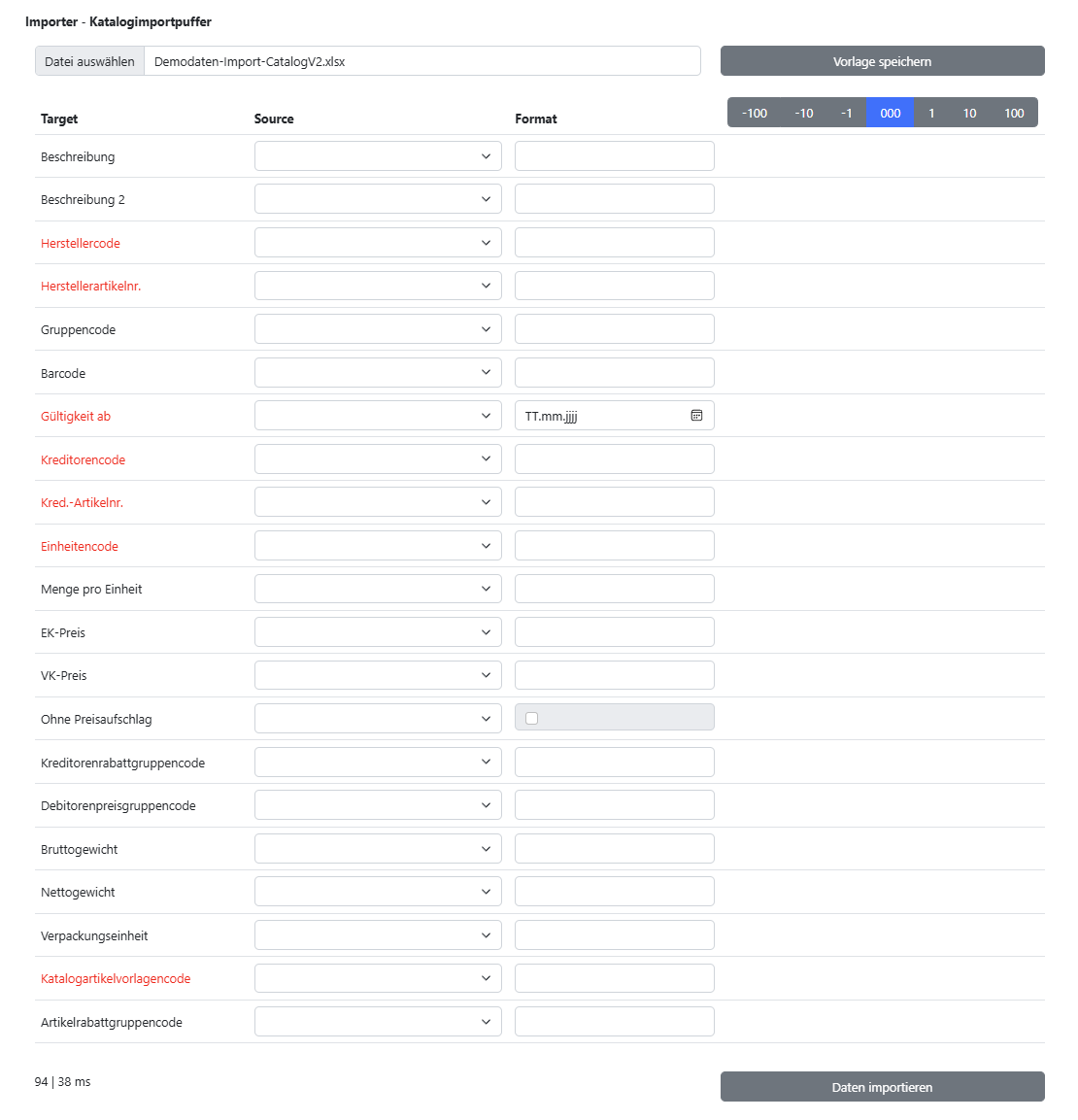
- Unter der Spalte Source weisen Sie die Informationen aus der Artikelliste/dem Katalog den Feldern auf der Karte Beyond Katalogartikel zu. Die in rot gekennzeichneten Felder sind Pflichtfelder, d.h. Sie müssen eine Zuordnung für diese Informationen vornehmen.
- Nachdem Sie die Zuordnungen vorgenommen haben, klicken Sie auf Vorlage speichern. Dies ermöglicht es Ihnen bei einer Aktualisierung der Artikelliste/des Katalogs dieselben Zuordnungen zu verwenden.
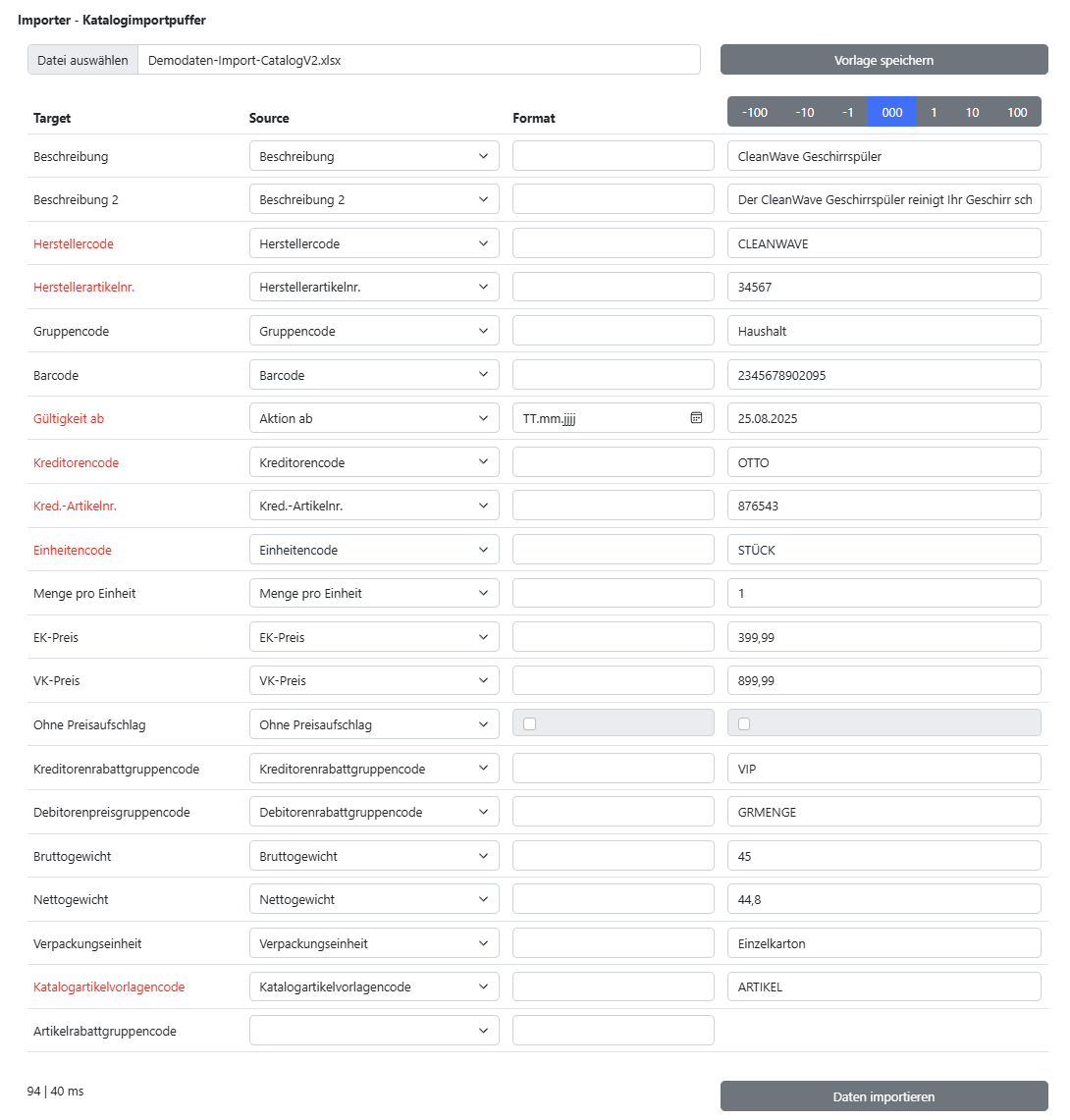
- Kontrollieren Sie stichprobenartig einzelne Datensätze über die Zahlenleiste. Die Werte werden unterhalb der Leiste angezeigt.
- Um die Datensätze aus der Liste/dem Katalog als Beyond Katalogartikel zu importieren, klicken Sie auf die Option Daten importieren.
- Unter Umständen kann es sein, dass das Fenster Feldwerte eingeblendet wird und Sie beim Import Relationen herstellen müssen.

- Das Kontrollkästchen unter der Spalte Relation ist gültig zeigt an, ob eine Relation eingerichtet werden muss. Um eine Relation einzurichten, wählen Sie die Spalte aus und klicken Sie in der Menüleiste auf die Ellipse (…).
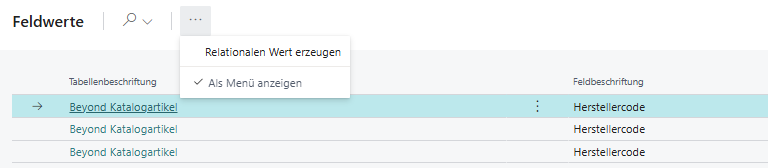
- Wählen Sie aus dem Menü die Option Relationalen Wert erzeugen aus.
- Stellen Sie die Relation her. Beachten Sie dabei, dass Sie einen Wert aus der Artikelliste oder dem Katalog zu einem Wert in Ihrem System zuordnen.
- Wenn Sie alle relationalen Werte erzeugt haben, klicken Sie auf OK, um die Daten zu importieren.
Sie haben alle in der Datei enthaltenen Datensätze als Beyond Katalogartikel Ihrem Business Central hinzugefügt. Speichern Sie die Datenimportvorlage, um bei einer Aktualisierung von Preisen oder anderen Informationen nicht erneut die Zuweisungen vornehmen zu müssen.