Artikel aus Beyond Katalogartikelstamm erstellen
In diesem Kapitel wird beschrieben, wie Sie eien Artikel aus einem Beyond Katalogartikel erstellen. Beyond Katalogartikel sind anders als die standardmäßig vorhandenen Katalogartikel in Business Central mandantenübergreifend, d.h. Sie verwenden bei allen in der Business Central-Umgebung vorhandenen Beyond Katalogartikeln einen einzelnen Katalogartikelstamm. Aus diesen Stammdaten kann jeder Mandant in der Umgebung seine eigenen Artikel erstellen.
Um einen Artikel aus einem Beyond Katalogartikel zu erstellen, gehen Sie wie folgt vor:
- Rufen Sie aus dem Rollencenter die Suchfunktion auf (ALT+Q).
- Suchen Sie nach Beyond Katalogartikel und klicken Sie auf das entsprechende Suchergebnis.
- Die Liste Beyond Katalogartikel wird angezeigt.
- Um einen neuen Artikel für den aktiven Mandanten zu erstellen, wählen Sie den Beyond Katalogartikel aus der Liste aus und klicken Sie auf die Option Artikel erstellen/ aktualisieren.
- Unter Umständen müssen Sie ein sogenanntes Mapping vornehmen. Sollte Ihnen das nachfolgende Fesnter nicht angezeigt werden, wurde der Artikel erstellt und das Kontrollkästchen unter der Spalte Artikel existiert für die enstperchende Zeile aktiviert.
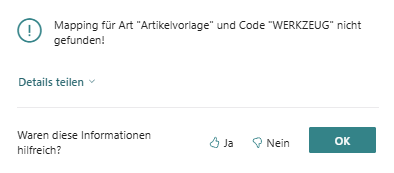
- Wenn dieses Dialogfenster angezeigt wird, müssen Sie eine Zuordnung vornehmen. Klicken Sie auf OK, um das Fenster zu schließen und führen Sie die nachfolgenden Schritte aus.
- Klicken Sie in der Liste Beyond Katalogartikel in der Menüleiste auf die Option Mappings.
- Die Seite Katalogmappings wird angezeigt.
- Wählen Sie unter Mandantenname den Mandanten aus, für den Sie das Mapping vornehmen möchten.
- Wählen Sie unter Typ die Information aus, die Sie mappen möchten. In unserem Beispiel muss ein Mapping für die Artikelvorlage WERKZEUG vorgenommen werden.
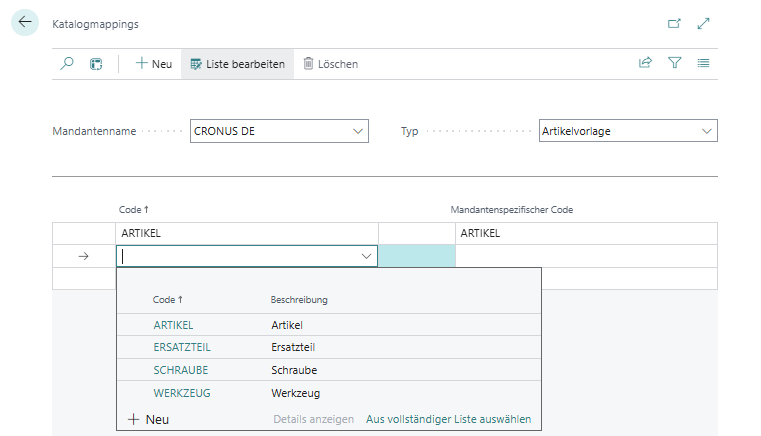
- Wählen Sie unter der Spalte Code den entsprechend fehlenden Zuordnungswert aus.
- Geben Sie unter der Spalte Mandantenspezifischer Code den Zuordnungswert für den ausgewählten Mandanten ein.
Wenn alle Daten zugeordnet (gemappt) sind, können die Artikel erstellt werden.