Zertifikatsbericht drucken
Dieser Abschnitt beschreibt, wie Sie einen Bericht drucken, der gültige und abgelaufene Zertifikate für einen oder mehrere Mitarbeiter ausdrucken.
Gehen Sie wie folgt vor, um diesen Bericht auszudrucken:
- Rufen Sie aus dem Rollencenter die Suchfunktion auf (ALT+Q) 🔍.
- Suchen Sie nach Mitarbeiter und klicken Sie auf das entsprechende Suchergebnis.
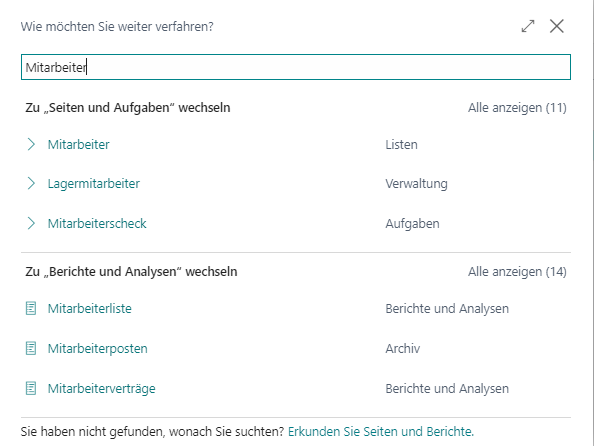
- Die Seite Mitarbeiter wird angezeigt.
- Wählen Sie aus der Liste den Mitarbeiter aus, für den Sie den Bericht ausdrucken möchten.
- Die Mitarbeiterkarte wird geöffnet.
- Scrollen Sie auf der Mitarbeiterkarte nach unten bis Sie die Tabelle Zertifikate erreichen.
- Klicken Sie in der Menüleiste auf Verwalten > Drucken. Das Fenster Mitarbeiterzertifikate wird angezeigt.
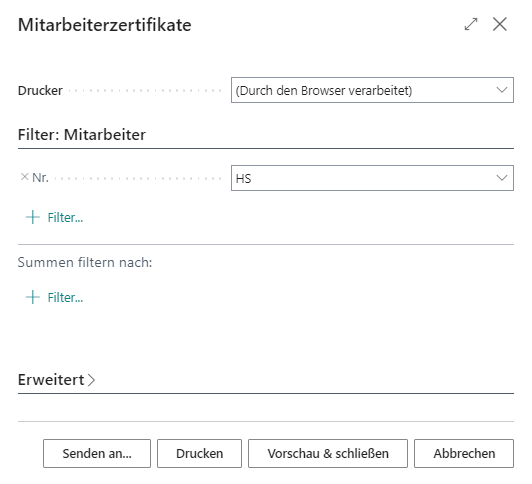
- Definieren Sie unter dem Feld Nr. die Mitarbeiter für die der Bericht ausgedruckt werden soll.
- Wählen Sie aus den unten am Fenster angezeigten Optionen:
| Option | Beschreibung |
|---|---|
| Senden an… | Wählen Sie diese Option aus, um den Bericht als PDF-Datei oder Word-Datei auf Ihrer Festplatte zu speichern. |
| Wählen Sie diese Option aus, um den Bericht an einen angeschlossenen Drucker zu senden. | |
| Vorschau & Schließen | Wählen Sie diese Option aus, um eine Vorschau des Berichts in Ihrem Browser anzuzeigen und das Fenster zu schließen. |
| Abbrechen | Wählen Sie diese Option aus, um das Drucken des Zertifikatsberichts abzubrechen. |
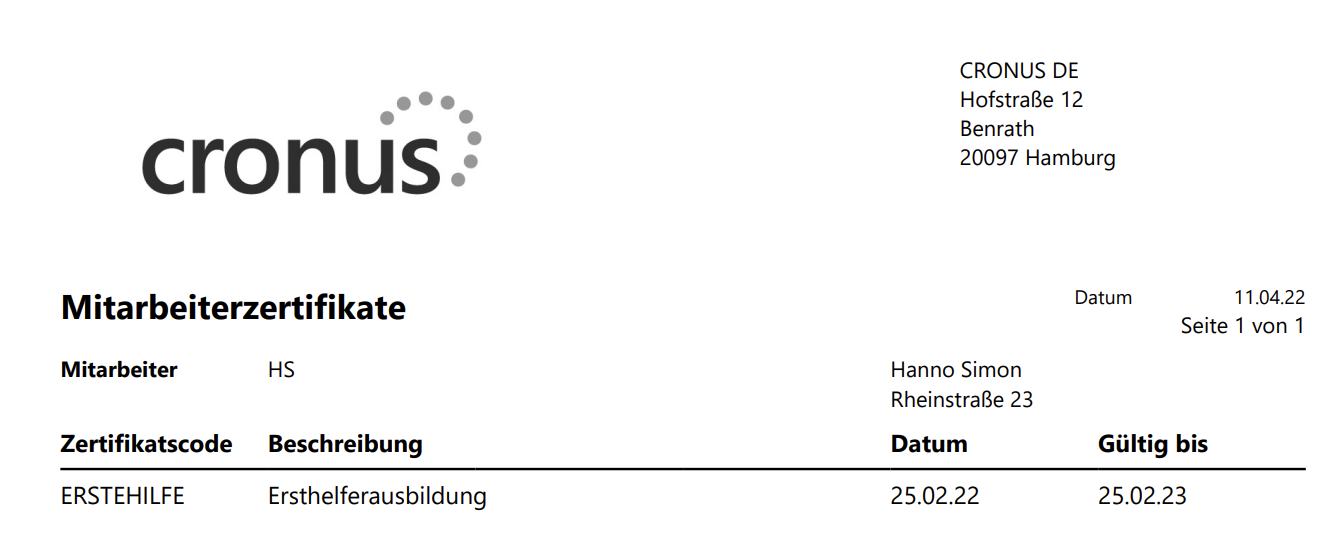
Abgelaufene Zertifikate werden im Bericht in rot hervorgehoben.