Standardmäßigen Lagerplatz für Artikel definieren
In diesem Kapitel wird beschrieben, wie Sie einen standardmäßigen Lagerplatz für einen Artikel definieren können. Die Kombination aus Lagerort und Lagerplatz wird Ihnen dann im Dialogfeld für den Warenkorb vorgeschlagen, wenn Sie für das Feld Standard Warenkorbverhalten die Option Benutzereingabe auf der Seite Beyond Carts Einrichtung aktiviert haben. Sie können das Warenkorbverhalten auch auf der entsprechenden Warenkorbkarte einstellen.
Um einen standardmäßigen Lagerplatz für einen Artikel zu definieren, gehen Sie wie folgt vor:
- Rufen Sie aus dem Rollencenter die Suchfunktion auf (ALT+Q).
- Suchen Sie nach Artikel und klicken Sie auf das entsprechende Suchergebnis.
- Die Liste Artikel wird angezeigt.
- Öffnen Sie für den Artikel, bei dem Sie einen standardmäßigen Lagerplatz definieren möchten, die Artikelkarte.
- Wählen Sie aus dem Menü Zugehörig > Lager > Lagerplatzinhalt aus. Alternativ können Sie auch über die Suche (ALT+Q) direkt den Begriff Lagerplatzinhalt eingeben und bestätigen.
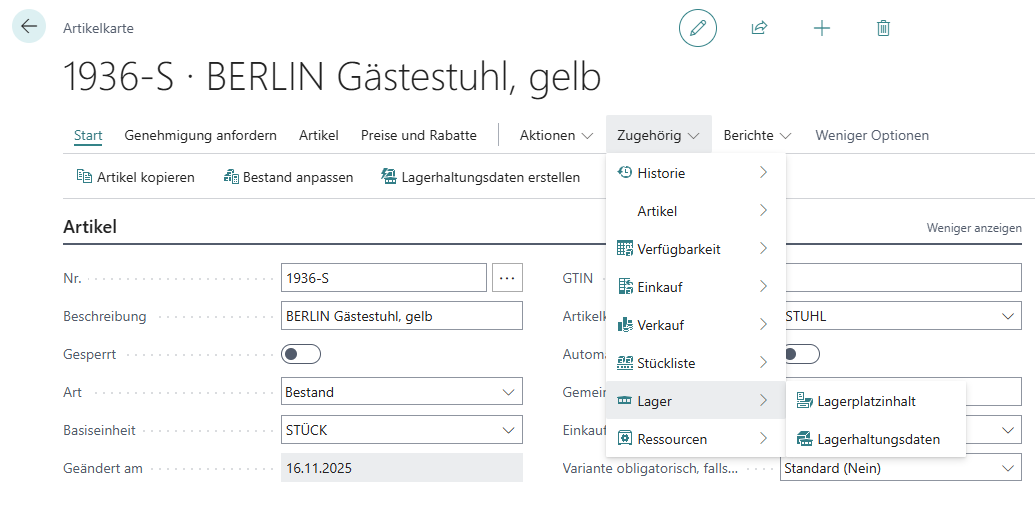
- Die Seite Lagerplatzinhalt wird angezeigt.

- Wählen Sie anhand der Zeilen Lagerort sowie Lagerplatz aus und aktivieren Sie die Kontrollkästchen Fest und Standard.
Sie haben die Kombination aus Lagerort und Lagerplatz als Standardeinstellung ausgewählt. Die Felder im Warenkorbdialog werden beim Hinzufügen des Artikels zum Warenkorb mit dieser Kombination vorgefüllt. Sie können den gewünschten Lagerort und Lagerplatz im Dialog ändern.
Weitere Informationen dazu, wie Sie den Warenkorb so einrichten, dass ein Dialog zur Angabe von Informationen (wie z.B. Lagerort und Lagerplatz) angezeigt wird, erhalten Sie unter dem Kapitel Warenkorb erstellen.